ติดตามลุงช่วยได้ที่


คู่มือการใช้งานลุงช่วย
- วิธีเริ่มใช้งานลุงช่วย
- วิธีบันทึกรายรับ-รายจ่าย
- วิธีแก้ไข-ลบรายการ
- วิธีดูข้อมูลทั้งหมด
- ตั้งค่างบ|รอบตัด
- การตั้งค่าอื่นๆ
วิธีเริ่มใช้งานลุงช่วย

วิธีสมัครใช้งาน (เพิ่มเพื่อน)
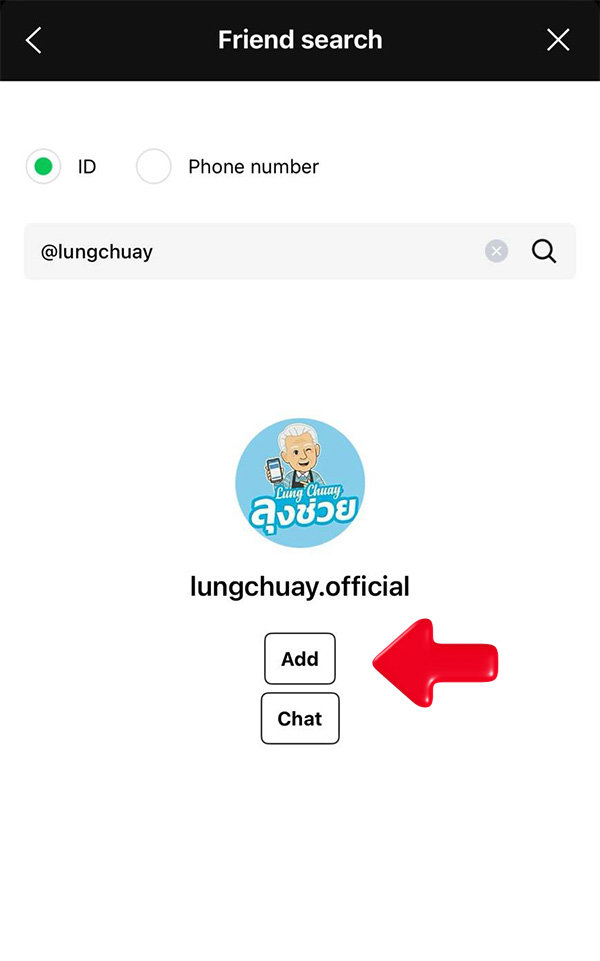
1. ค้นหาบัญชีทางการ (เพิ่มเพื่อน) โดยกรอกไอดีไลน์ @lungchuay จากนั้นกดเพิ่มเพื่อน (Add)

สามารถกดเพิ่มเพื่อนกับลุงช่วยจากปุ่มนี้ได้

สามารถสแกน QR นี้เพื่อเพิ่มเพื่อนกับลุงช่วยได้
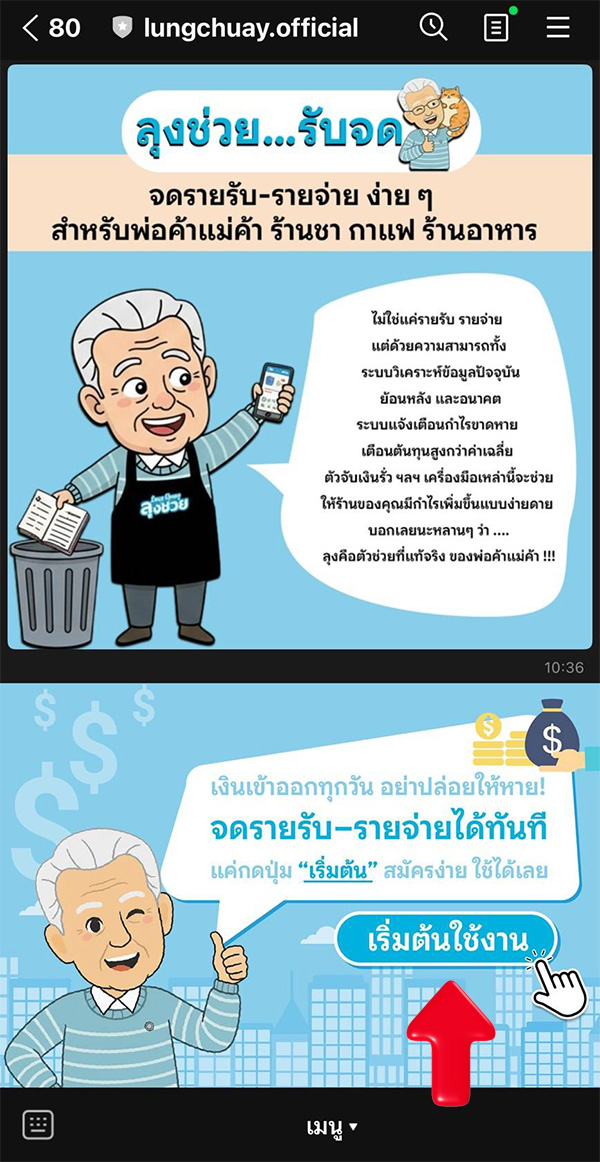
2. กด “เริ่มต้นใช้งาน” เพื่อทำการสมัคร
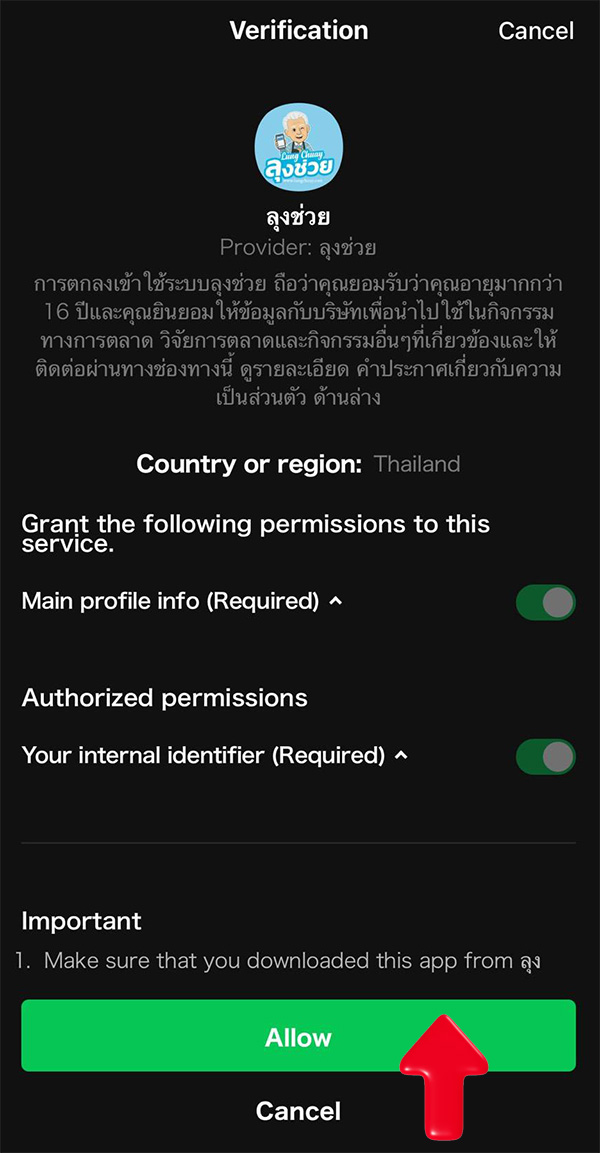
3. กด “Allow” (อนุญาต)
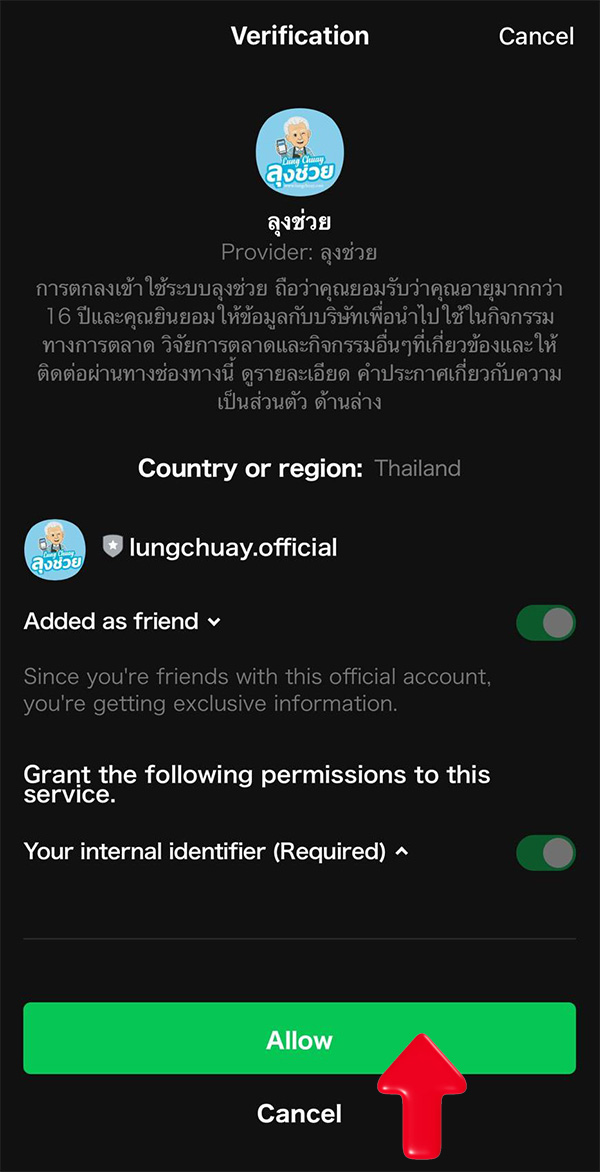
4. กด “Allow” (อนุญาต)
วิธีกรอกข้อมูลการสมัครใช้งาน
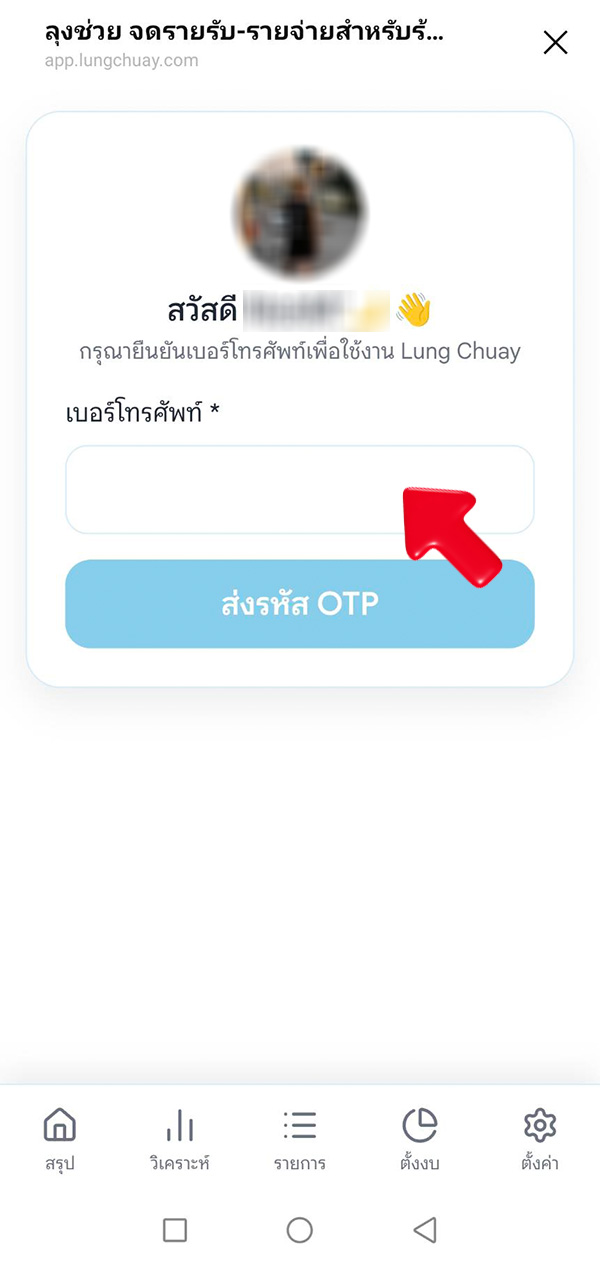
1. กรอกหมายเลขโทรศัพท์เพื่อรับ OTP สำหรับยืนยัน
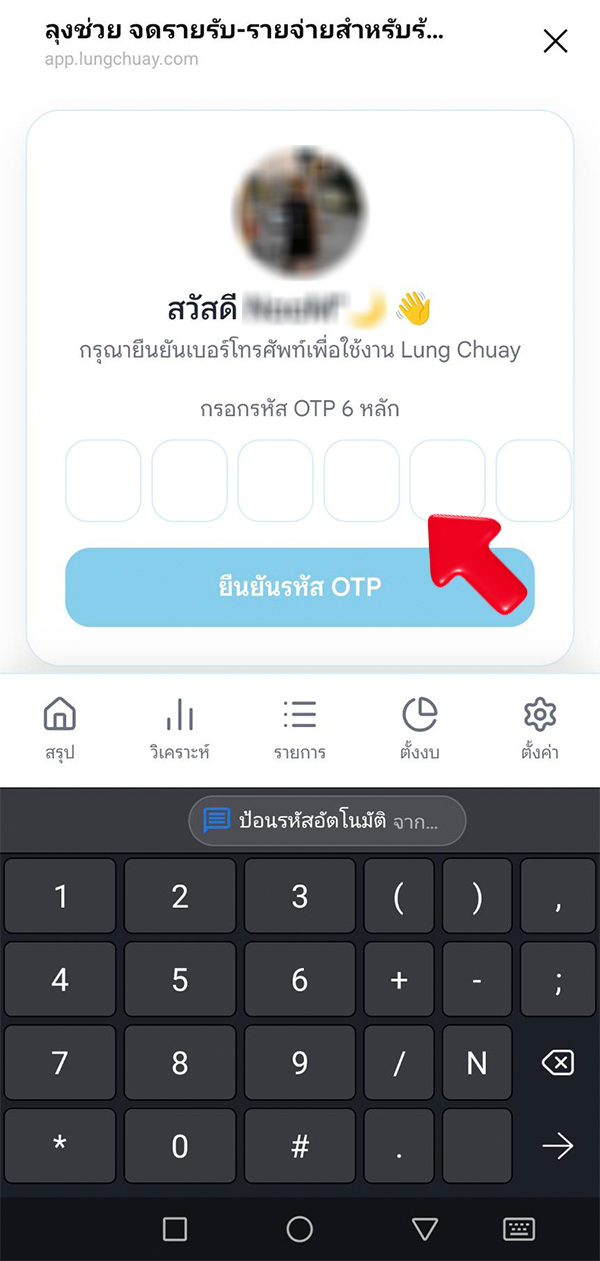
2. นำ OTP 6 หลัก ที่ได้รับจากข้อความ กรอกให้ตรง จากนั้นกด ยืนยันรหัส OTP
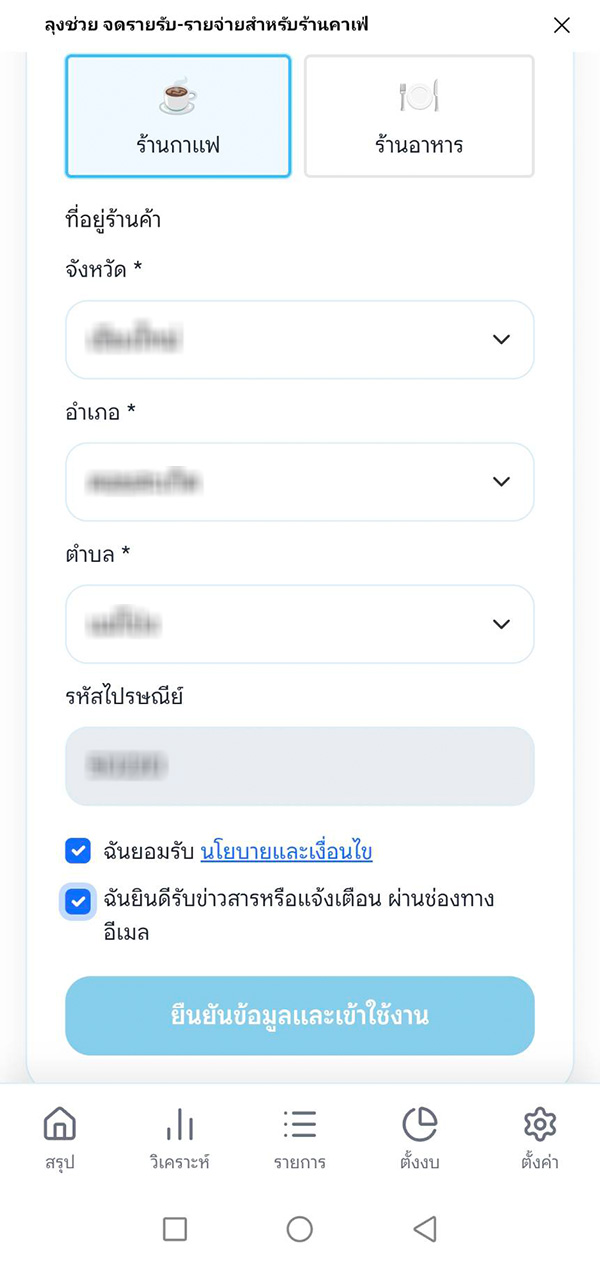
3. กรอกข้อมูลในการสมัครให้ครบ และกดยอมรับข้อตกลงสำหรับใช้งาน โดยสามารถเลือกรับติดตามข่าวสารจากลุงช่วยหรือไม่ จากนั้นกด ยืนยันข้อมูลและเข้าใช้งาน
4. เพียงเท่านี้ก็ถือว่าการสมัครสำเร็จเสร็จสิ้น ง่ายไหมละจ๊ะหลานๆ สามารถกดปิดได้เลย
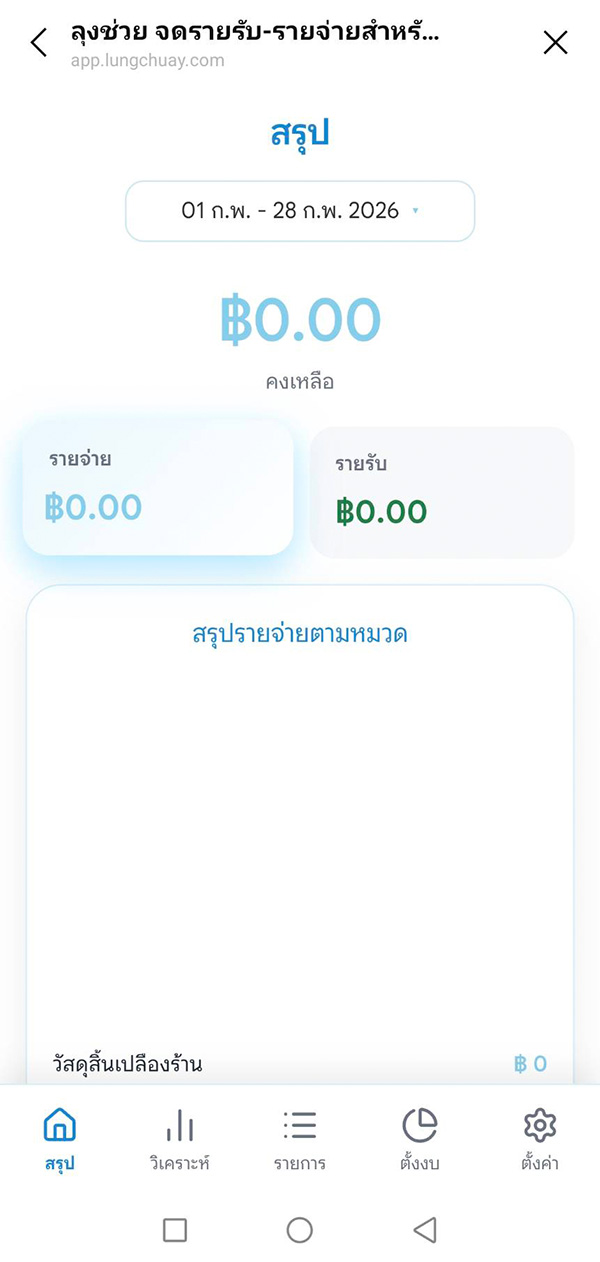
วิธีบันทึกรายรับ รายจ่าย ของลุงช่วย
ข้อควรทราบในการพิมพ์ รายรับ รายจ่าย
1. การพิมพ์ ให้พิมพ์ชื่อรายการ เว้นวรรค แล้วตามด้วยยอดเงิน เช่น
– ขายได้ 200 ความหมาย ระบบจะบันทึกเป็นรายรับ +200 บาท
– รับเงินสด 300 ความหมาย ระบบจะบันทึกเป็นรายรับ หมวดขายหน้าร้าน +300 บาท
– ชาไทยตรามือ 125 ความหมาย ระบบจะบันทึกเป็นรายจ่าย หมวดวัตถุดิบหลัก -125 บาท
2. ยอดเงิน ไม่ต้องใส่เครื่องหมายจุลภาค (,) เช่น ให้กรอก 1000 *ไม่ต้องกรอก 1,000
วิธีบันทึกรายจ่าย
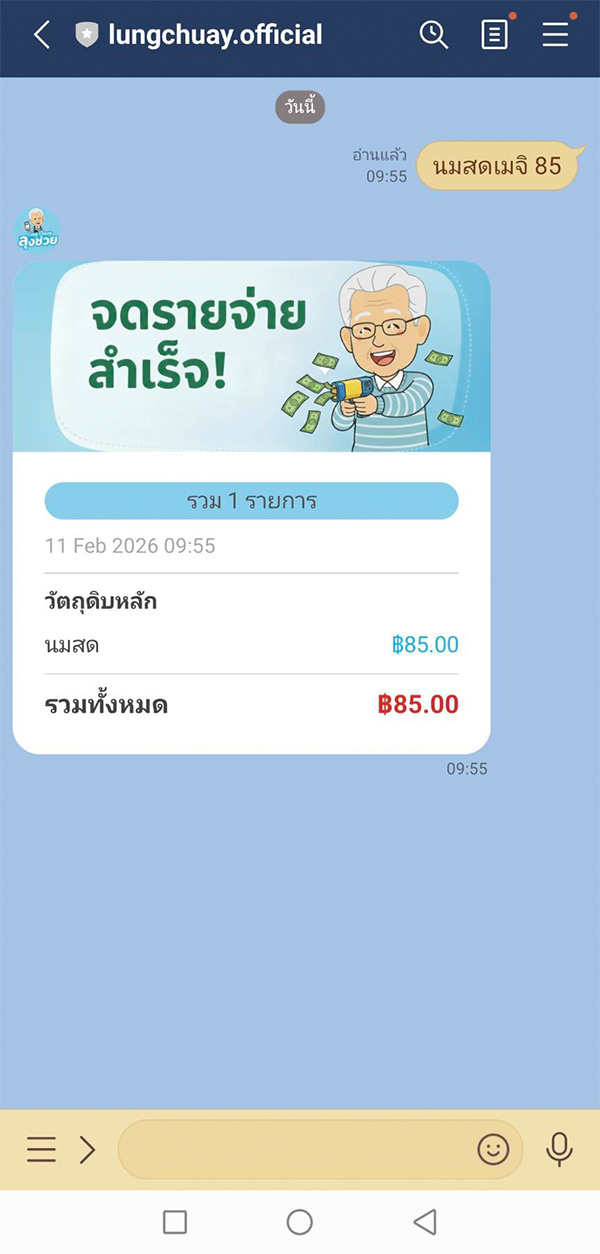
1. แชทกับลุงช่วย เพื่อบอกรายการรายจ่าย โดยบอกชื่อรายการ เว้นวรรค แล้วตามด้วยราคาที่จ่ายไป แค่นี้ ลุงก็จะจดบันทึกรายจ่ายให้กับหลานๆ ได้แล้ว ง่ายจริงๆ
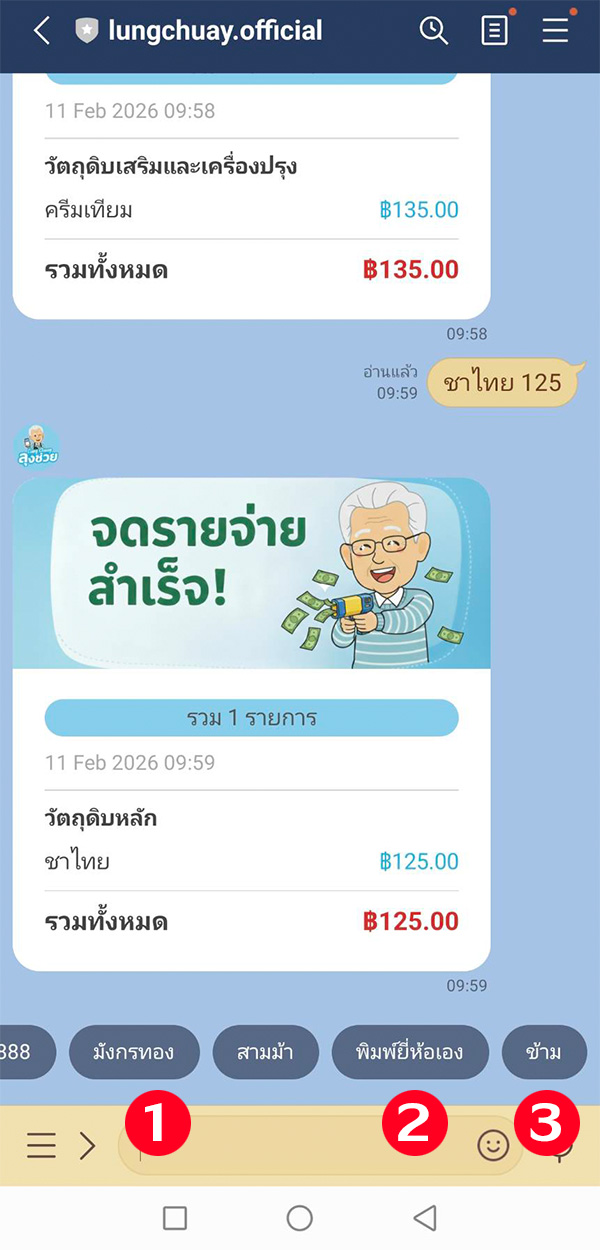
2. “ถ้าอยากให้ข้อมูลแม่นขึ้นไปอีก” วัตถุดิบบางรายการ ลุงจะให้หลานๆ ใส่ชื่อแบรนด์ (ยี่ห้อ) เพื่อความแม่นที่ลุงจะนำไปวิเคราะห์ให้กับหลานๆ ได้
โดยเมื่อหลานๆ พิมพ์ชื่อรายการ รายจ่ายลงไป จะมีปุ่มให้หลานเลือก
ยี่ห้อ (หมายเลข 1) หรือจะเลือกพิมพ์ยี่ห้อเอง
(หมายเลข 2) หรือหากไม่ต้องการบันทึก ก็สามารถกดเลือก ข้าม ได้ (หมายเลข 3)
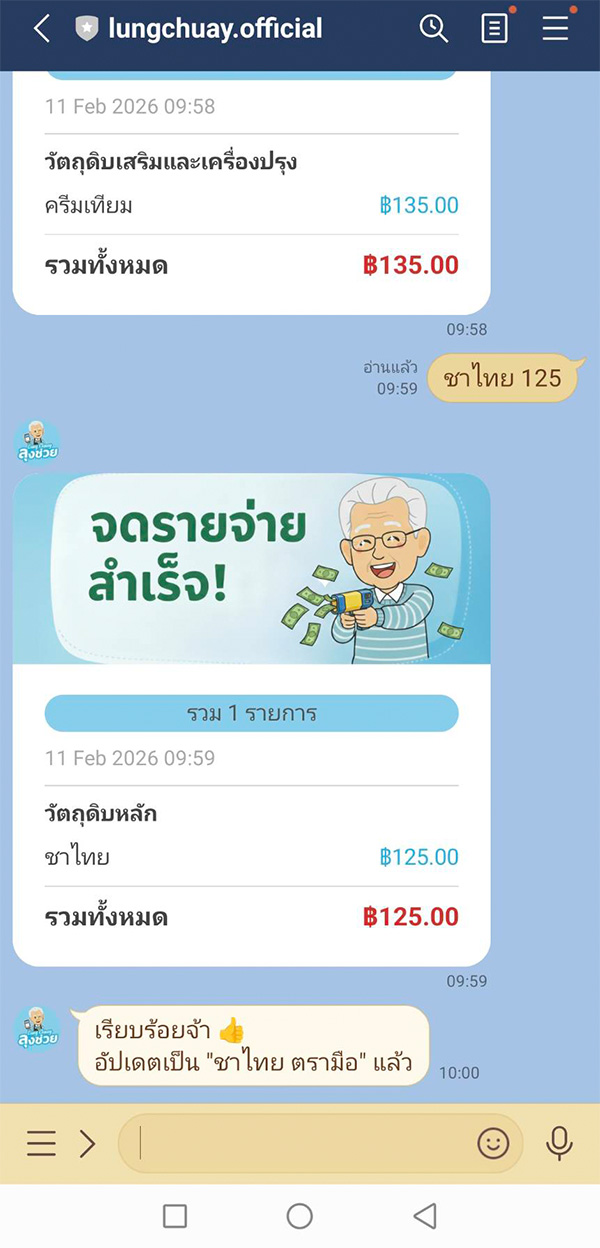
3. เพียงเท่านี้ ลุงก็จะบันทึกข้อมูลให้หลานๆ และจะนำเรื่องราวดีๆ มาบอกหลานๆ ในหน้าสรุปให้นะ
วิธีบันทึกรายรับ ง่ายๆ ตามสไตล์ลุงช่วย
1. แค่หลานๆ พิมพ์ข้อความจำพวก ขาย รับเงิน รายได้ เว้นวรรค แล้วตามด้วยจำนวนตัวเลข แค่นี้ ลุงก็จะจดบันทึกรายรับให้หลานๆ ได้แล้ว
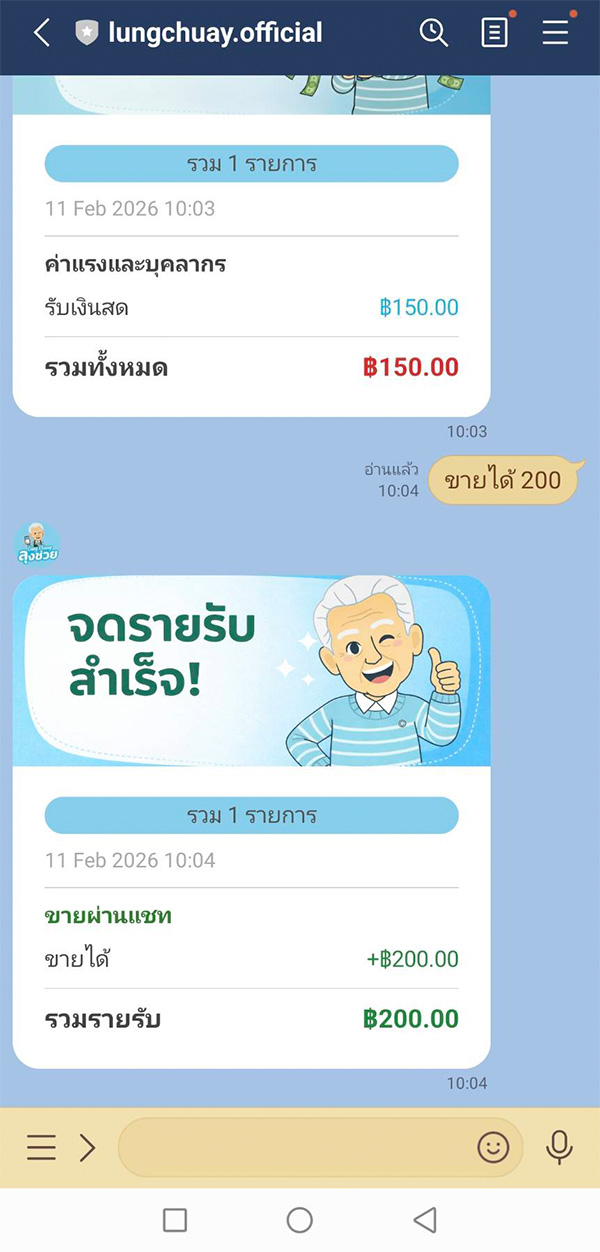
วิธีแก้ไขรายการ รายจ่าย และ รายรับ
กดเพื่อไปยังหัวข้อดังต่อไปนี้
วิธีแก้ไขรายการ สำหรับรายจ่าย
1. เลือกรายการ รายจ่าย ที่ต้องการแก้ไข
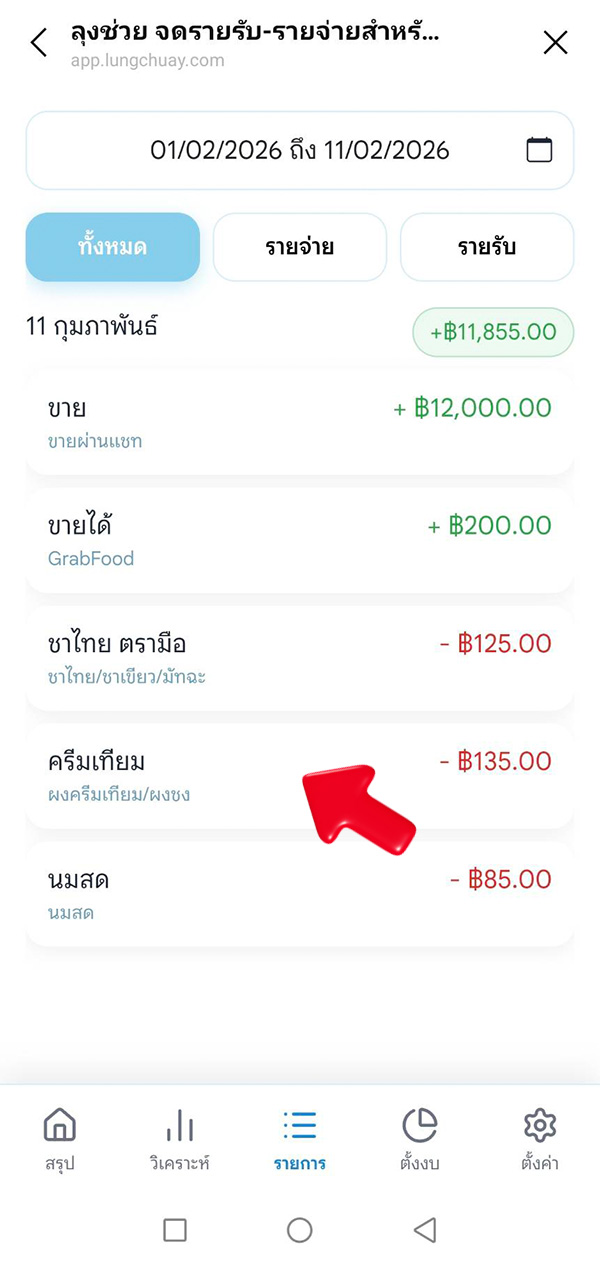
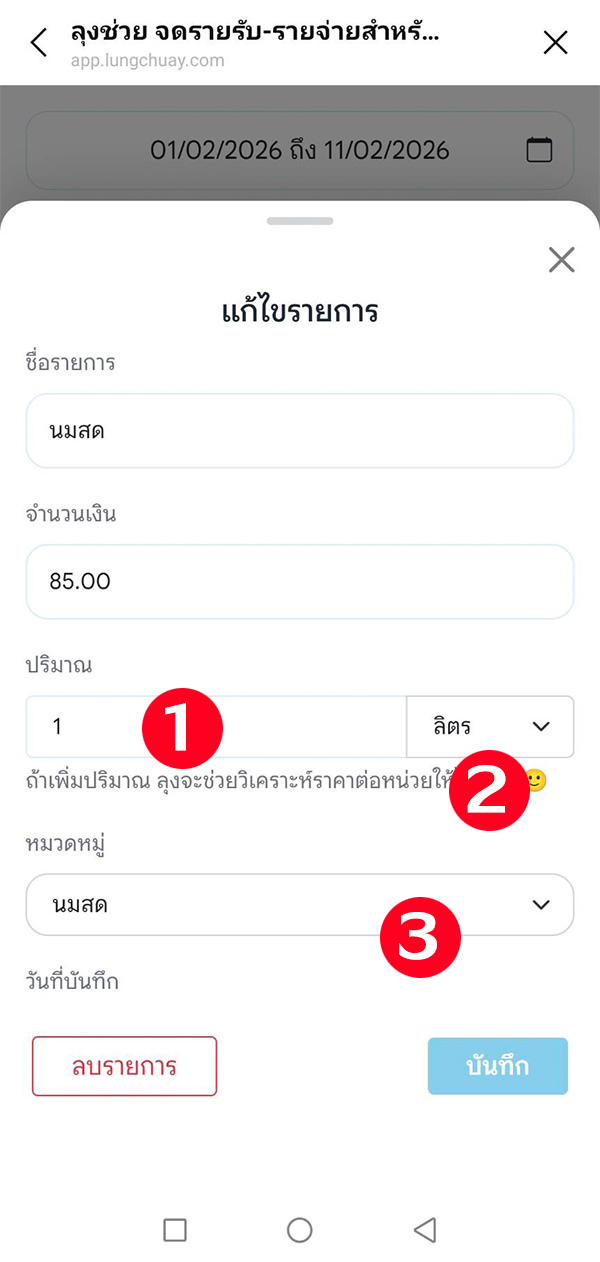
2. จะสามารถแก้ไขรายละเอียดของรายการได้ดังนี้ ชื่อรายการ จำนวนเงิน
หมายเลข 1 ปริมาณ (เป็นตัวเลข)
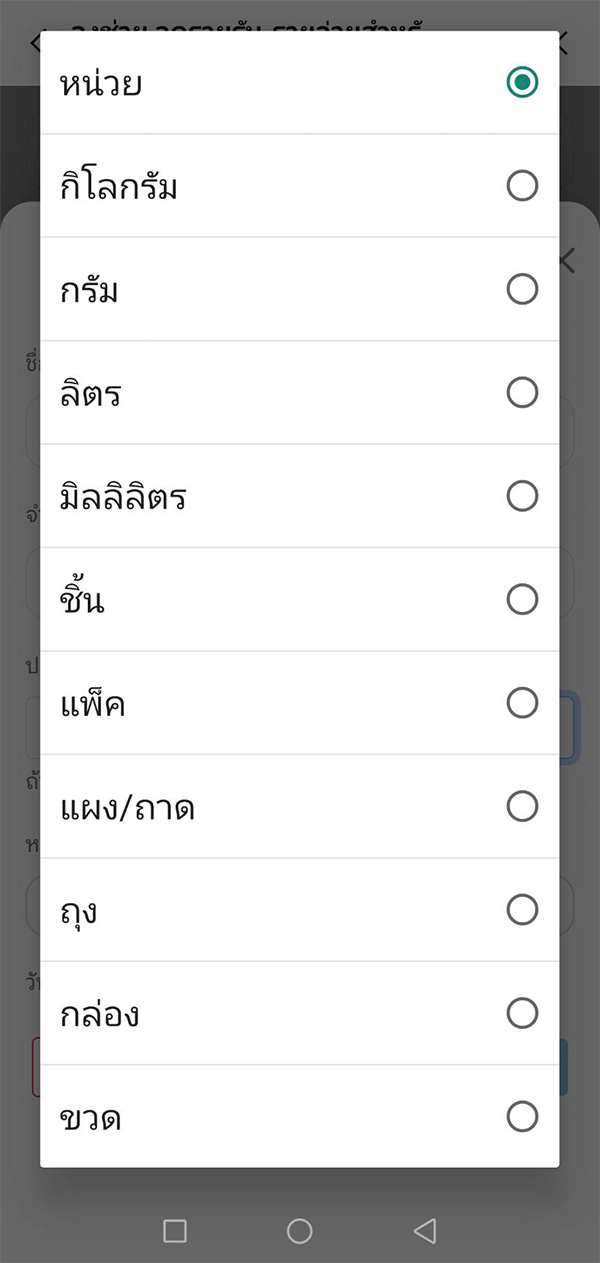
หมายเลข 2 ตัวเลือกสำหรับหน่วยของรายการรายจ่ายนั้นๆ
หมายเลข 3 แก้ไขหมวดหมู่
ตลอดจนถึงสามารถลบรายการนั้นๆ ทิ้งไปอีกด้วย
3. รายละเอียดตัวเลือก หน่วย
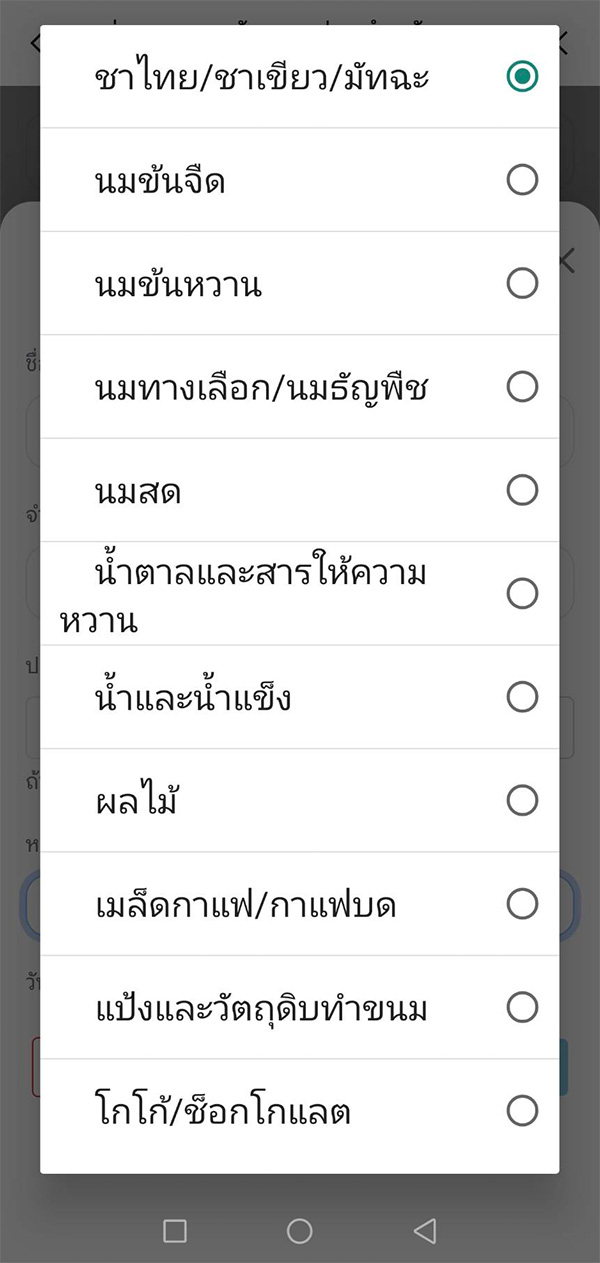
4. รายละเอียดตัวเลือก หมวดหมู่
วิธีแก้ไขรายการ สำหรับรายรับ
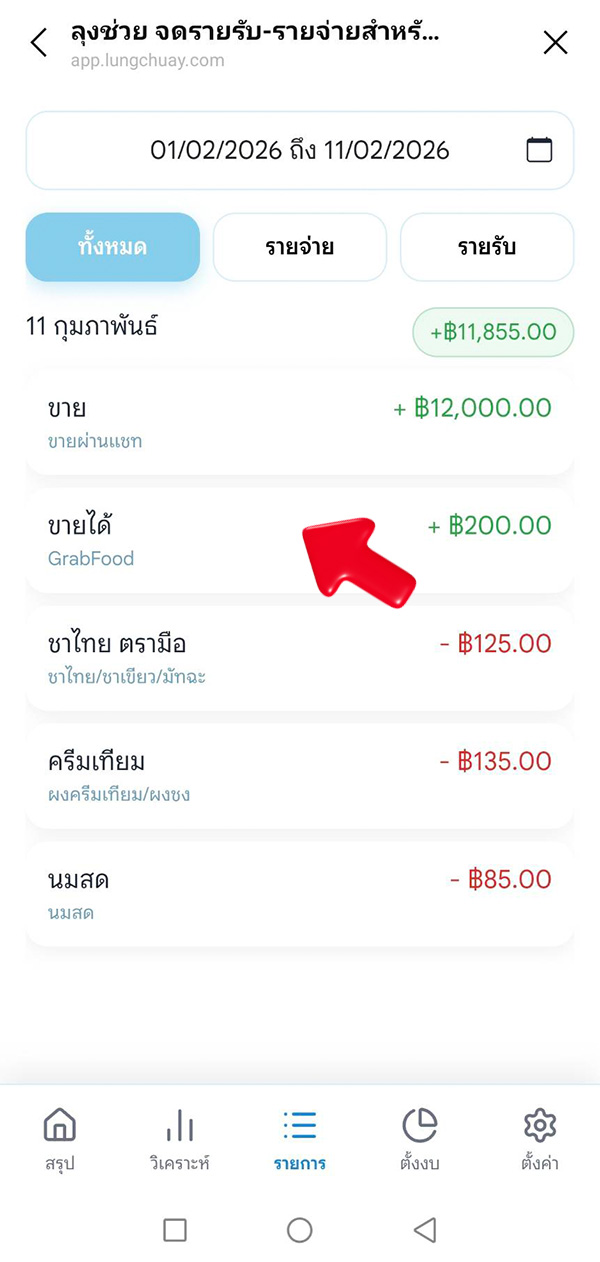
1. กดเลือก รายการรายรับ ที่ต้องการแก้ไข
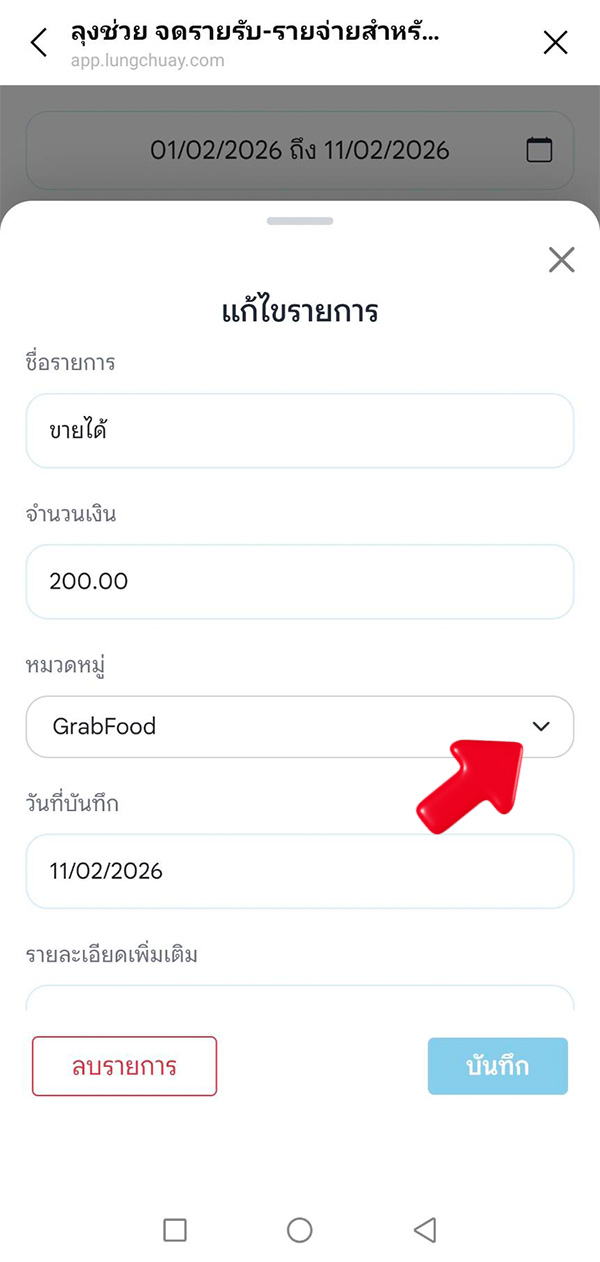
2. แก้ไขรายละเอียดต่างๆ ทั้งชื่อรายการ จำนวนเงิน หมวดหมู่ วันที่บันทึก และ รายละเอียดเพิ่มเติม ตลอดจนถึงลบรายการนั้นๆ
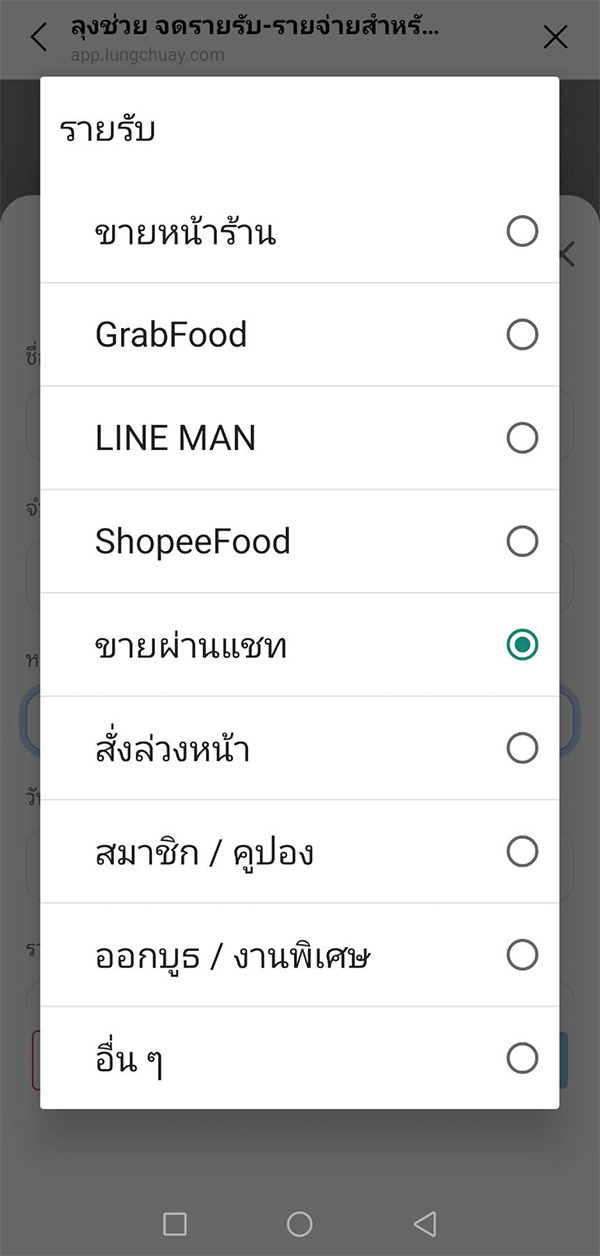
3. หมวดหมู่สำหรับรายรับที่ต้องการแก้ไข
วิธีลบรายการ (ครั้งละรายการ)
1. กดเลือก รายการที่ต้องการลบทิ้ง
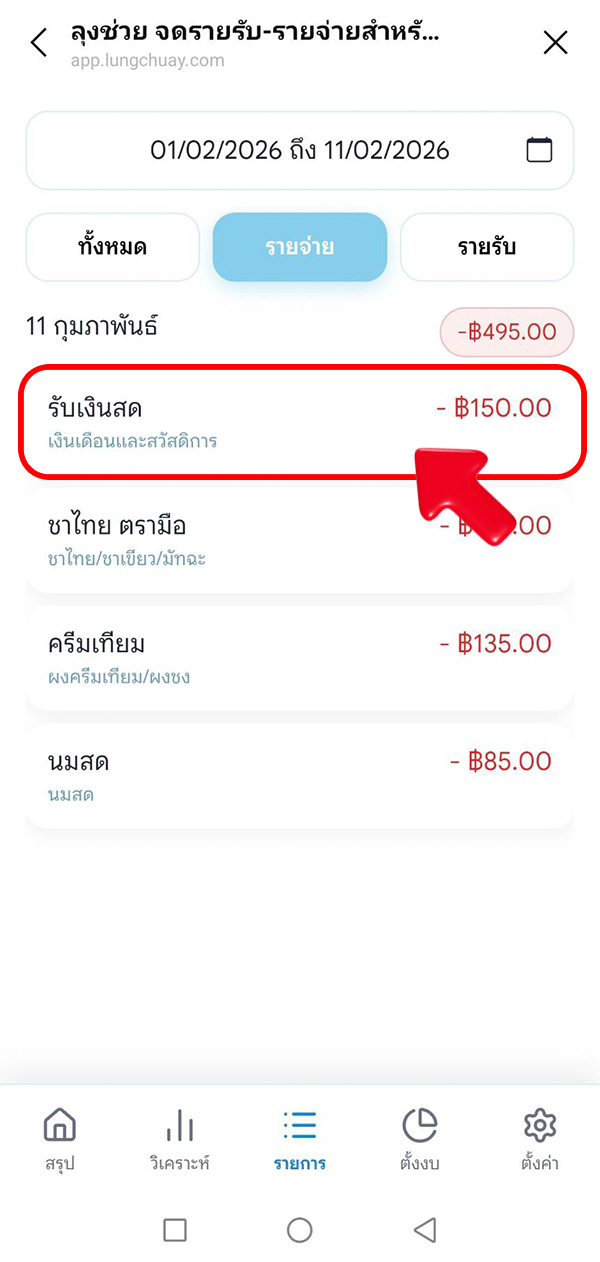
2. กดปุ่ม “ลบรายการ”
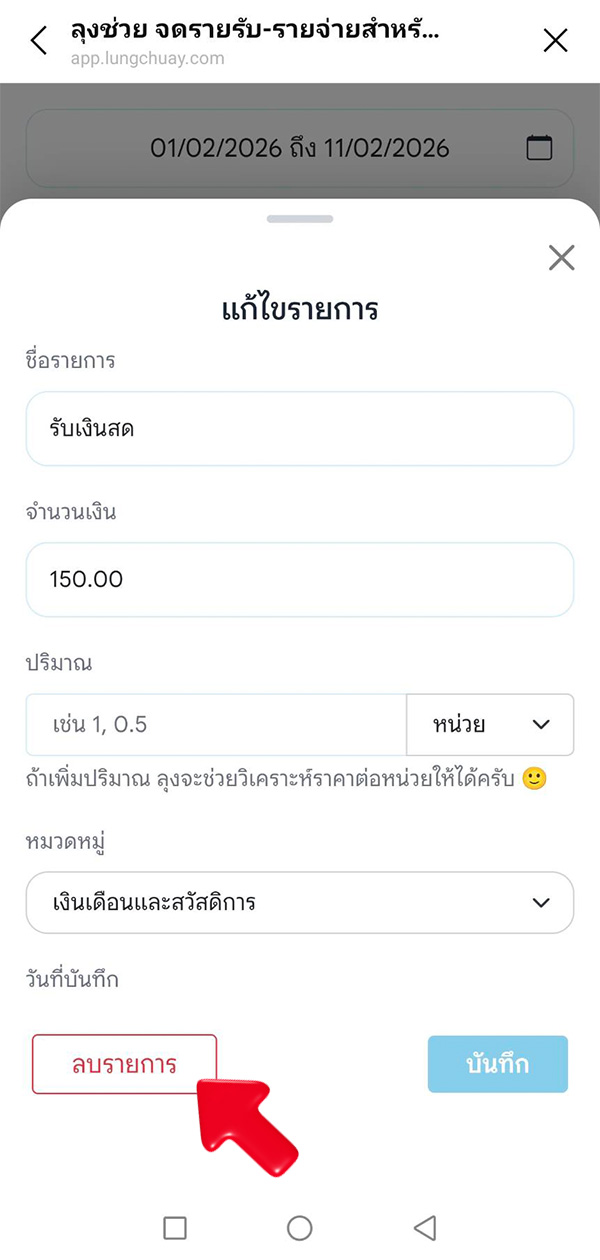
3. กด ลบ เพื่อยืนยันการลบรายการนี้
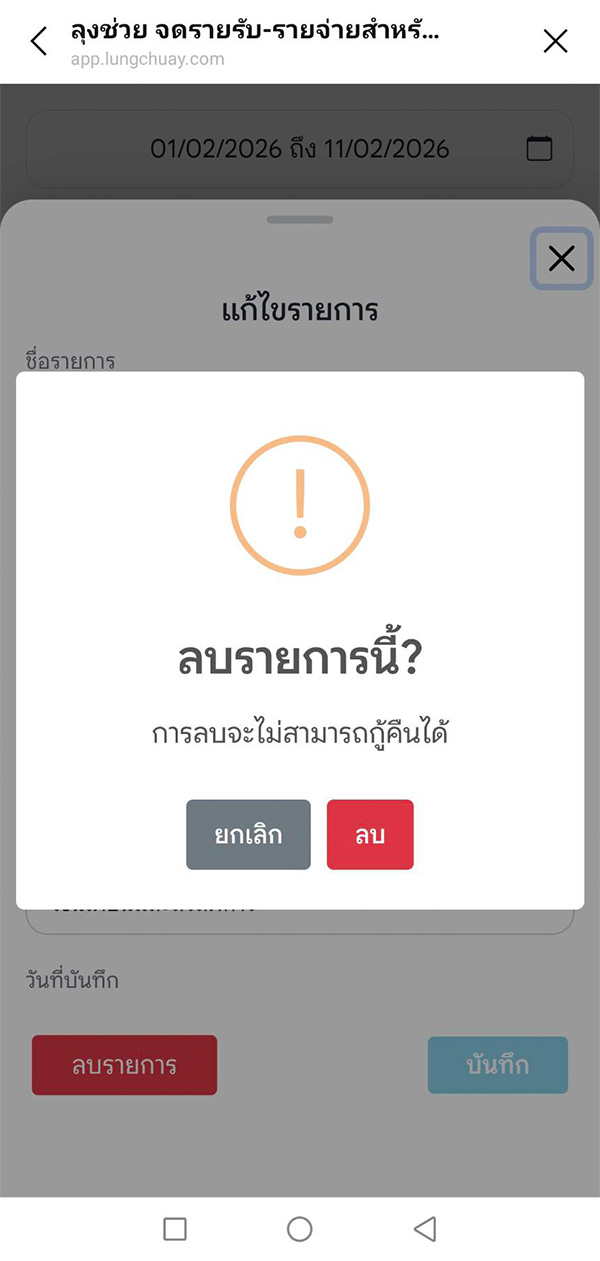
วิธีลบ รายการบันทึกรายรับ รายจ่าย แบบทั้งหมด
1. ตรงตั้งค่า กดเลือก “ลบรายการทั้งหมด”
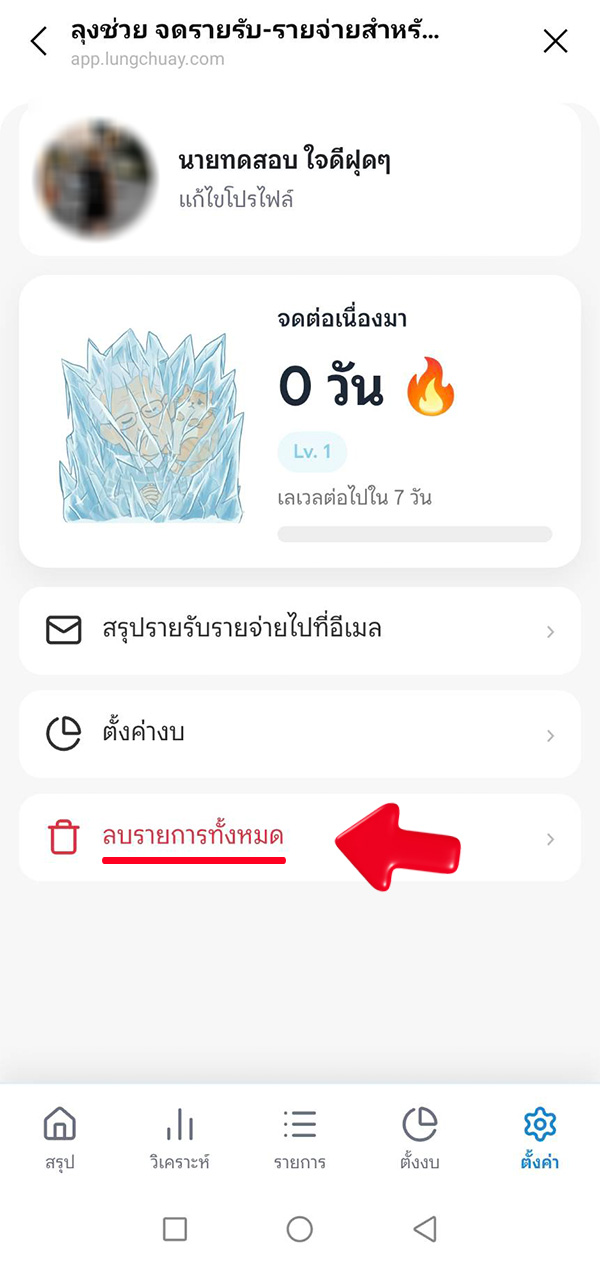
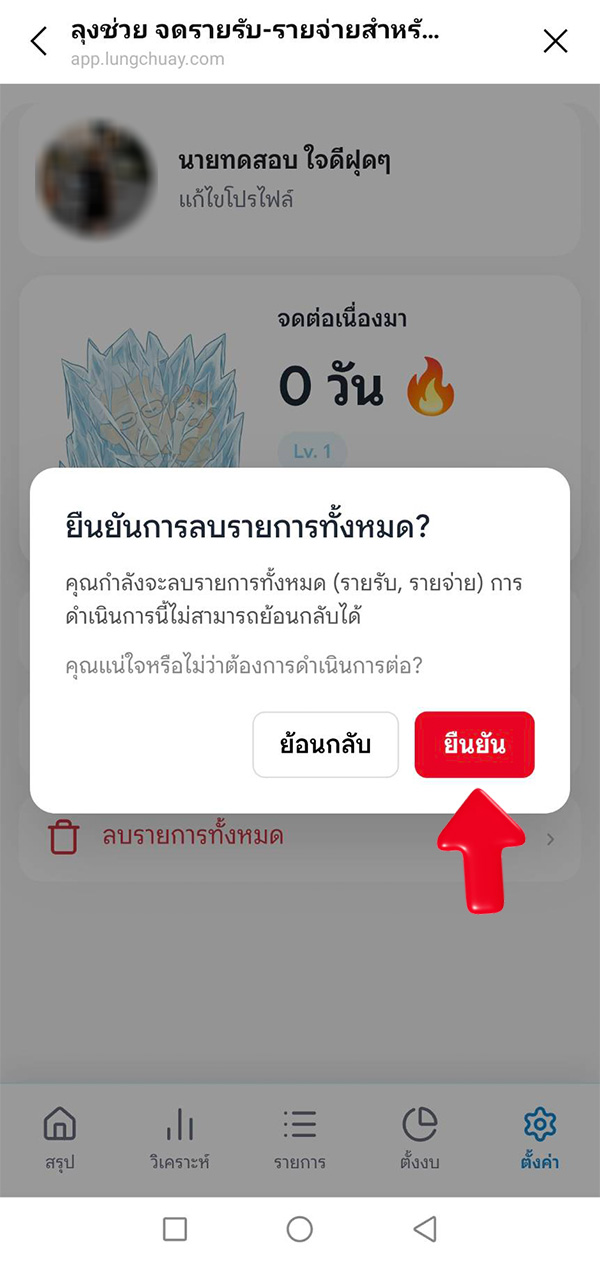
2. กดยืนยันการลบรายการทั้งหมดอีกครั้ง
ข้อควรระวัง : คุณจะไม่สามารถย้อนกลับข้อมูลทั้งหมด ทุกรายการทั้งรายรับ รายจ่าย จะถูกลบทิ้งทั้งหมด
วิธีดูสรุปข้อมูล ข้อมูลวิเคราะห์ เชื่อลุงช่วยรับรองมีแต่รุ่ง
วิธีดูข้อมูลต่างๆ ในระบบแดชบอร์ดของลุง
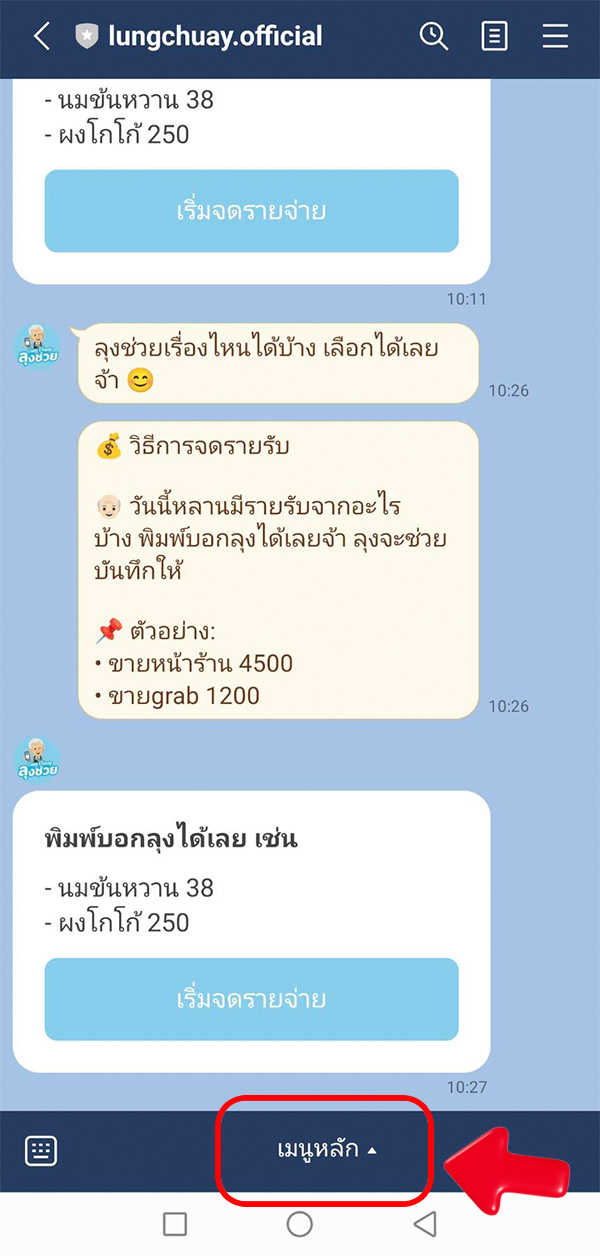
1. เข้าไปที่ไลน์ OA ของลุงช่วย กดเมนูหลัก จากนั้นเมนูจะแสดงขึ้นมาให้เลือก
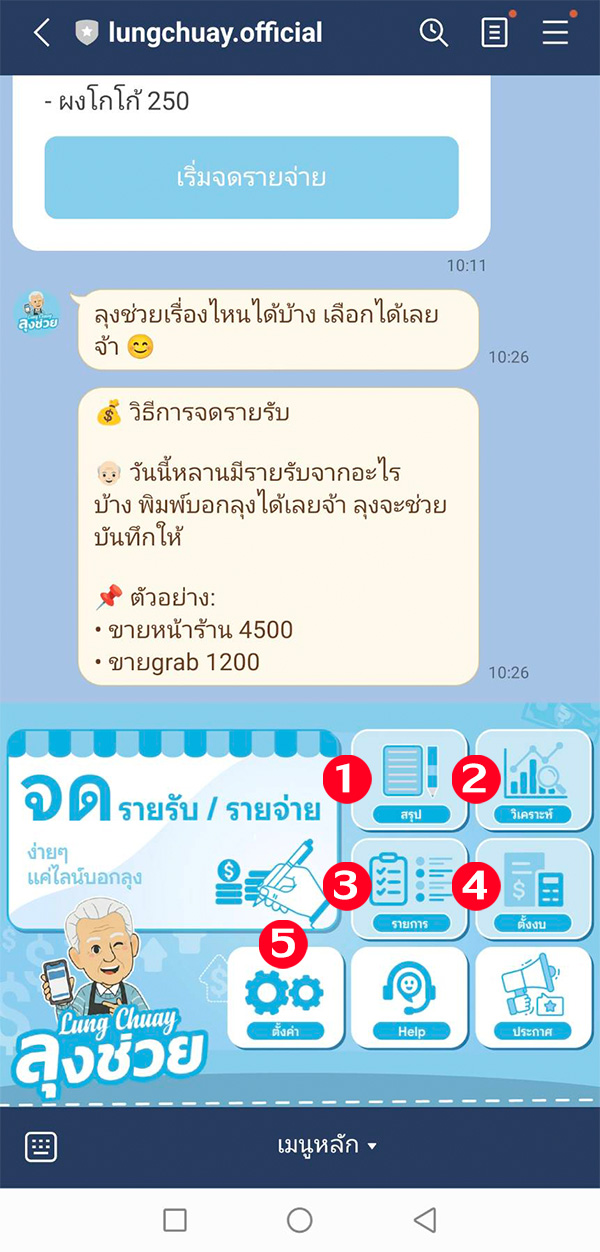
2. สามารถกดดูข้อมูลต่างๆ ได้ดังนี้
หมายเลข 1 ดูแดชบอร์ดสรุปข้อมูล
หมายเลข 2 ดูข้อมูลการวิเคราะห์ต่างๆ จากลุงช่วย
หมายเลข 3 ดูข้อมูลรายการ รายรับ รายจ่าย
หมายเลข 4 ตั้งงบประมาณสำหรับแต่ละหมวดหมู่
หมายเลข 5 การตั้งค่า
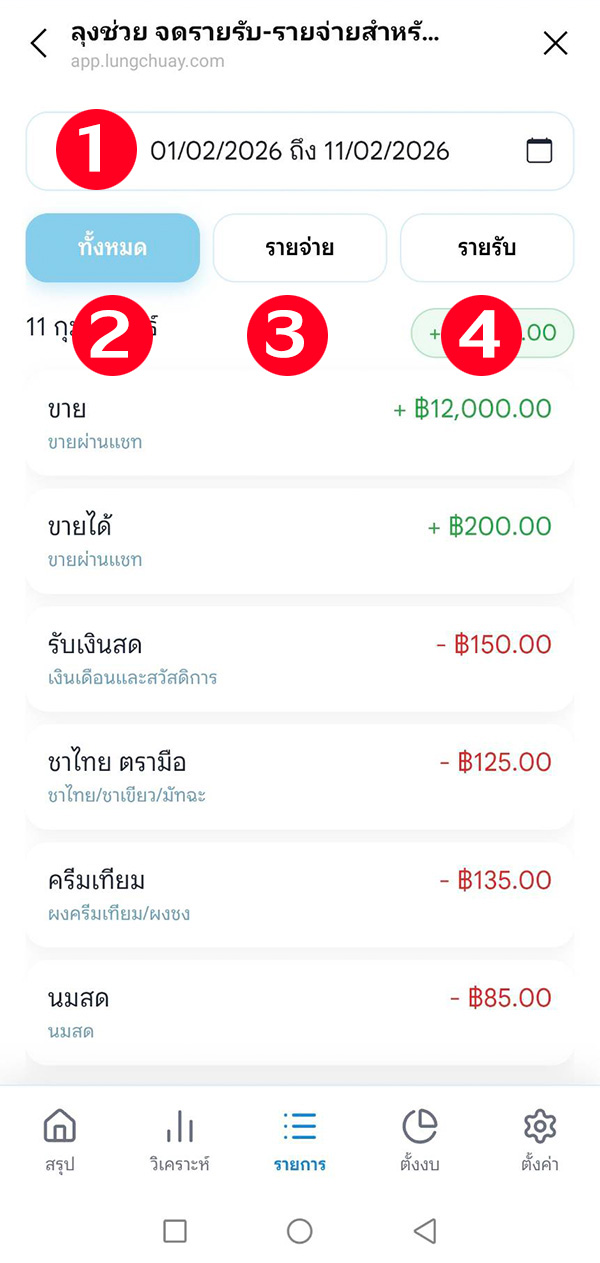
วิธีดูข้อมูลรายการบันทึก รายรับและรายจ่าย
1. เมื่อกดเลือกดูรายการ จะแสดงข้อมูลรายการ รายรับ รายจ่าย พร้อมจำนวนเงิน โดยสามารถเลือกระยะของข้อมูลที่ต้องการได้
หมายเลข 1 กดเลือกระยะของข้อมูล
หมายเลข 2 กดดูรายการทั้งหมด (ค่าเริ่มต้น)
หมายเลข 3 กดดูรายการเฉพาะ รายจ่าย ทั้งหมดตามช่วงเวลา
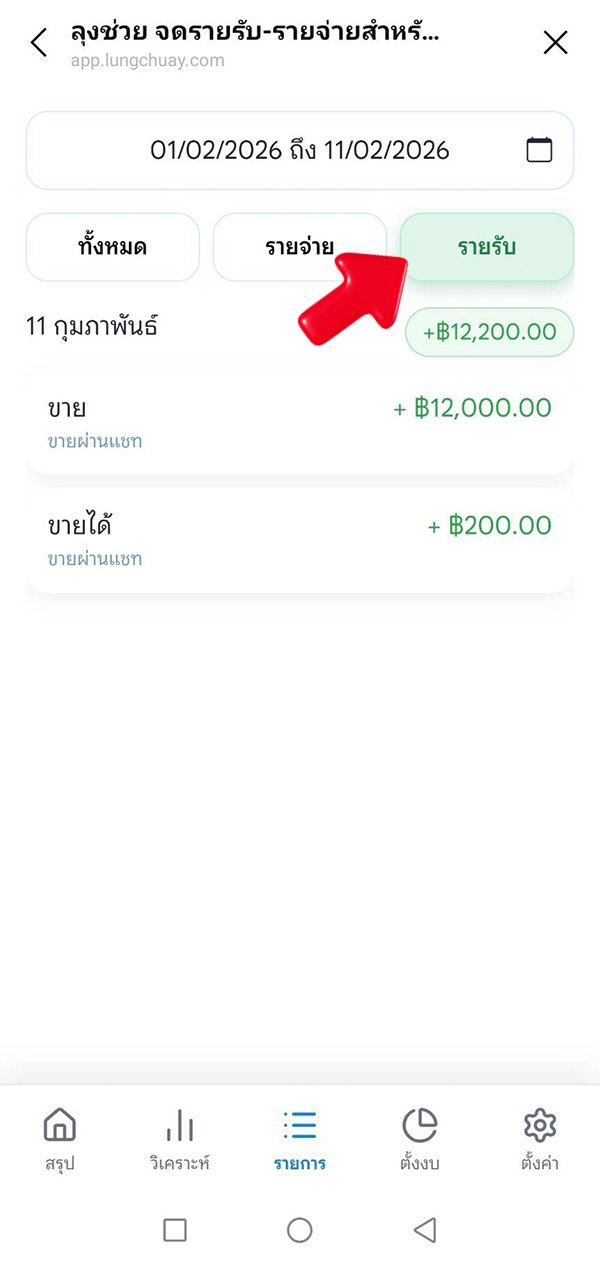
หมายเลข 4 กดดูรายการเฉพาะ รายรับ ทั้งหมดตามช่วงเวลา
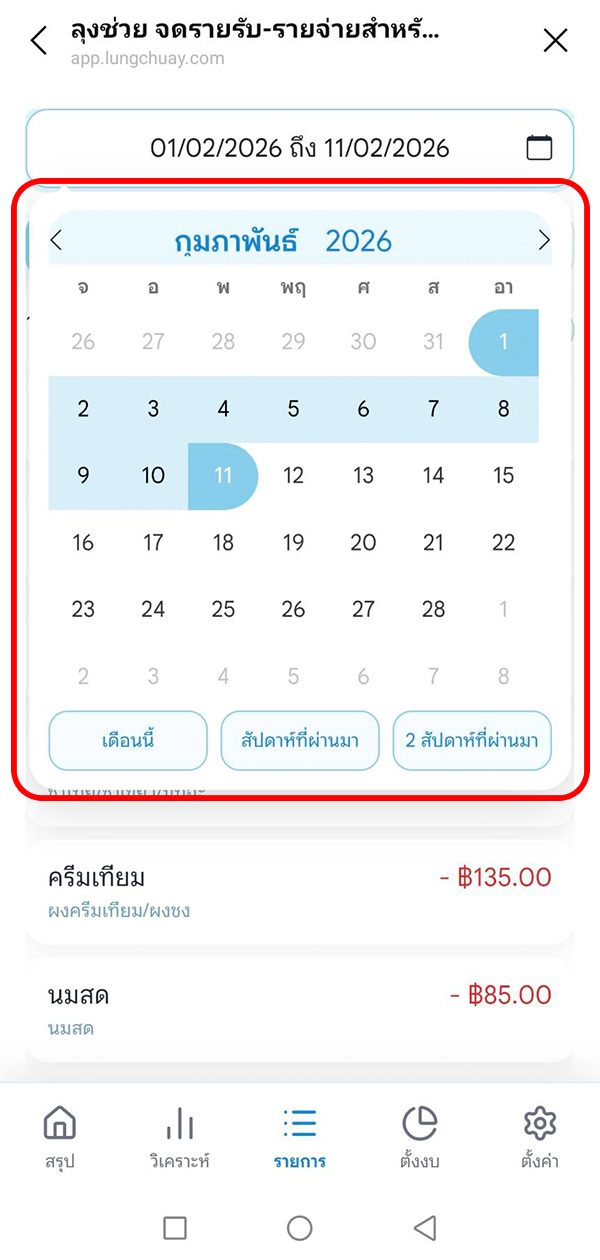
2. ตัวอย่าง การเลือกช่วงเวลา ที่ต้องการดูข้อมูลรายรับ รายจ่าย
3. ตัวอย่าง การเลือกดูข้อมูลที่บันทึกไว้ตามช่วงเวลา เฉพาะรายรับ ง่ายๆ เลยนะหลานๆ
หน้าสรุปข้อมูล
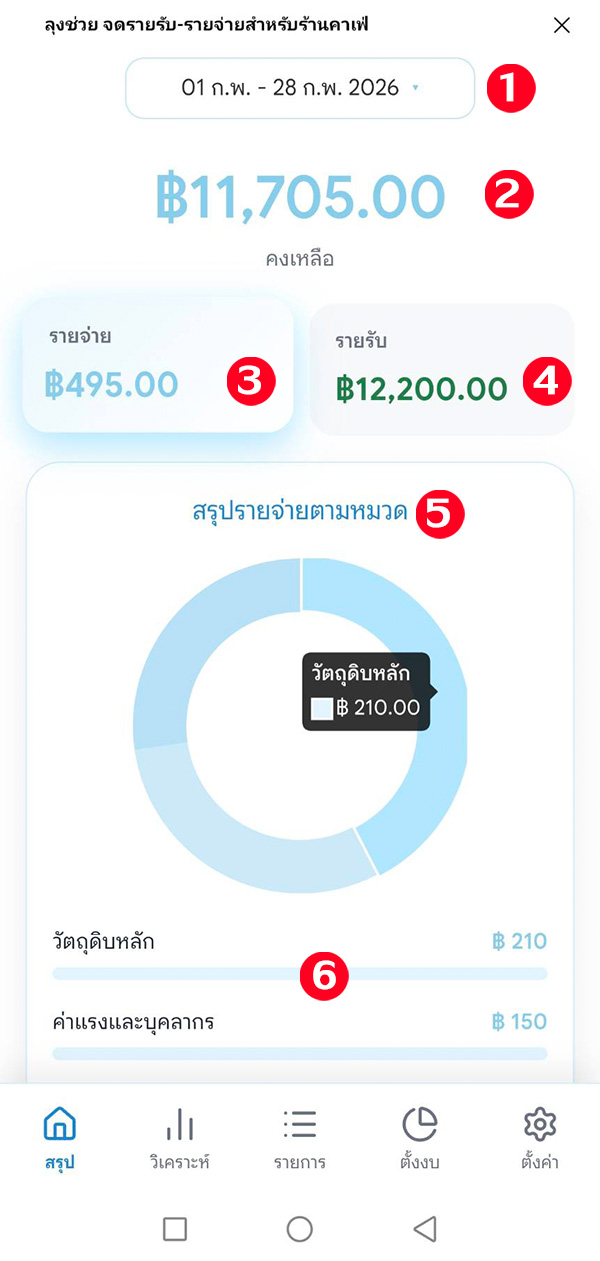
1. หน้าสรุปข้อมูล จะประกอบไปด้วย
หมายเลข 1 เลือกระยะของข้อมูลที่ต้องการทราบ
หมายเลข 2 ยอดเงินระหว่างรายรับกับรายจ่าย ตามช่วงเวลาที่เลือก
หมายเลข 3 สรุปยอดรายจ่าย ตามช่วงเวลาที่เลือก
หมายเลข 4 สรุปยอดรายรับ ตามช่วงเวลาที่เลือก
หมายเลข 5 กราฟแผนภูมิแสดงสรุปรายจ่ายตามหมวด โดยสามารถกด เพื่อดูตัวเลขได้
หมายเลข 6 ตัวเลขสรุปรายจ่ายแยกตามหมวด
ข้อมูลวิเคราะห์ด้านต่างๆ ที่ลุงเลือกมาให้เน้นๆ
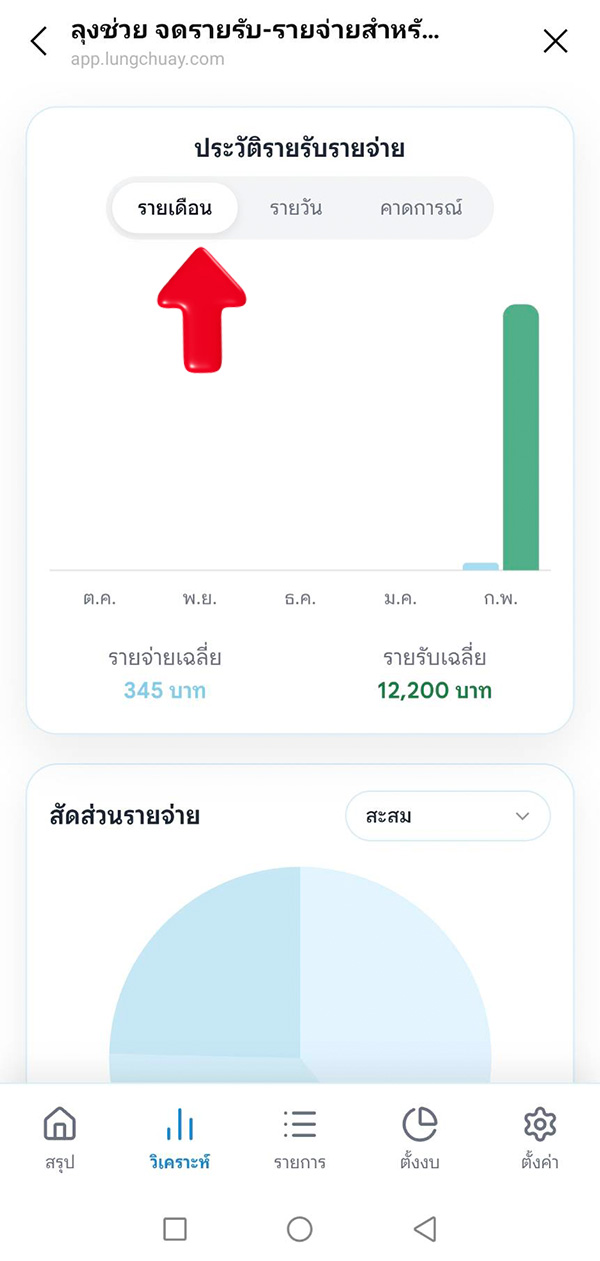
ประวัติรายรับรายจ่าย
1. ข้อมูลวิเคราะห์ในส่วนประวัติรายรับรายจ่าย โดยแบ่งเป็นรายเดือน รายวัน รวมถึงการคาดการณ์อนาคตล่วงหน้า พร้อมรายจ่ายเฉลี่ย และ รายรับเฉลี่ย
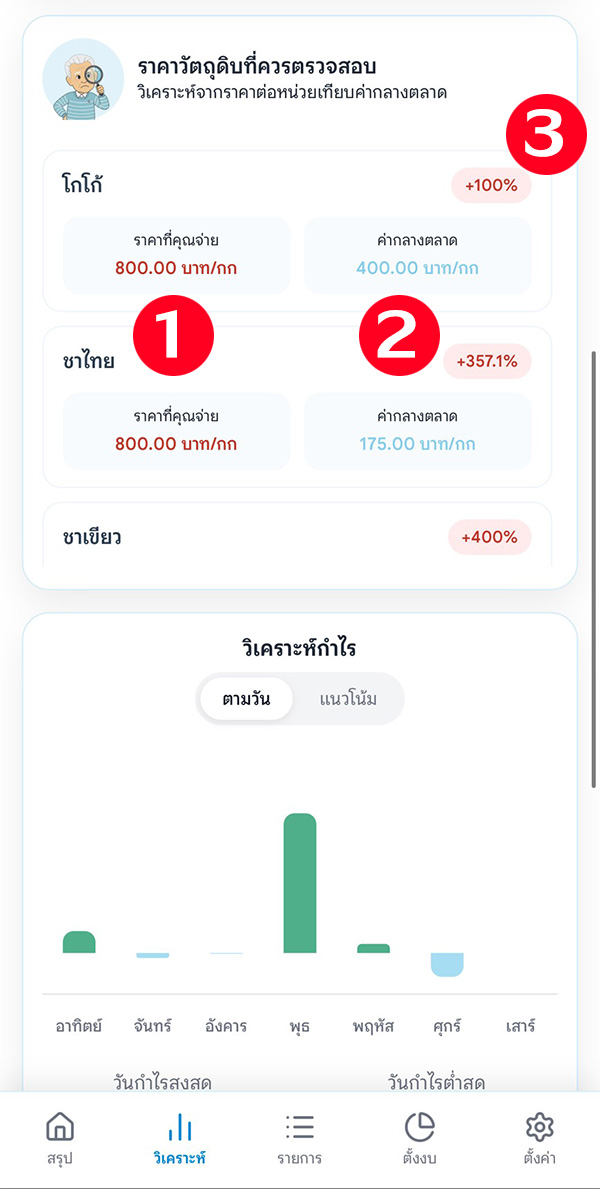
ราคาวัตถุดิบที่ควรตรวจสอบ
2. ข้อมูลวิเคราะห์ในส่วนราคาวัตถุดิบที่ควรตรวจสอบ โดยวิเคราะห์จากราคาต่อหน่วย เมื่อเทียบกับค่ากลางของตลาด
หมายเลข 1 ราคาที่หลานๆ จ่าย
หมายเลข 2 แสดงค่ากลางทางตลาด (ค่าเฉลี่ย)
หมายเลข 3 จำนวนเปอร์เซ็นต์ที่สูงเกินกว่าค่าเฉลี่ยกลางทางตลาด
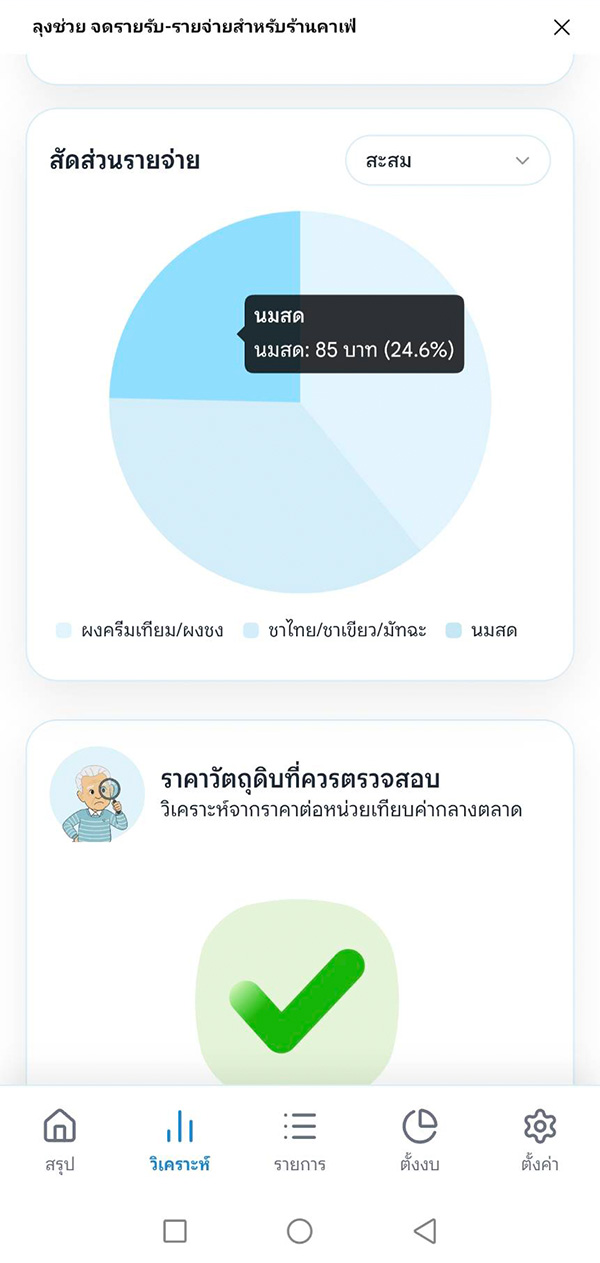
สัดส่วนรายจ่าย
3. ข้อมูลวิเคราะห์ในส่วนของสัดส่วนรายจ่าย สะสม หรือตามรอบตัดงบ (สามารถกดที่กราฟ เพื่อแสดงตัวเลข)
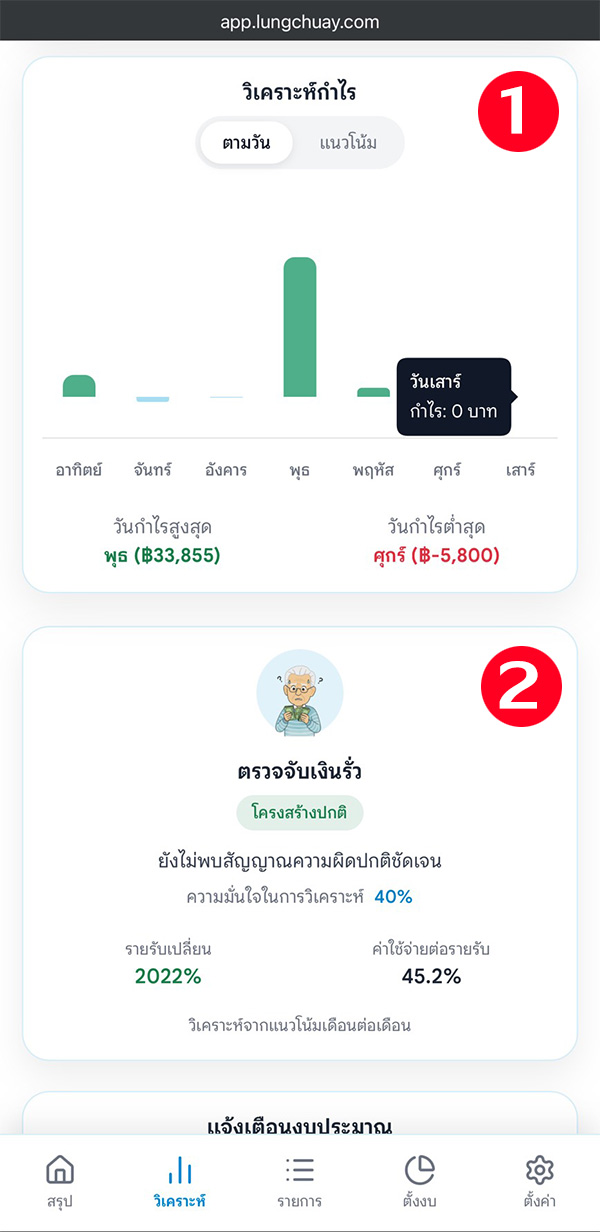
วิเคราะห์กำไร, ตรวจจับเงินรั่ว
4. ข้อมูลวิเคราะห์ในส่วนการวิเคราะห์กำไร เป็นกราฟแท่ง แสดงข้อมูลการวิเคราะห์กำไร ตามวัน และ แนวโน้ม รวมถึงข้อมูลวันทำกำไรสูงสุด วันทำกำไรต่ำสุด
หมายเลข 1 วิเคราะห์กำไร ตามวัน และ แนวโน้ม
หมายเลข 2 ตรวจจับเงินรั่ว โดยอาศัยการรวบรวมข้อมูลจากหลายๆ เดือน (ในช่วงแรกหากข้อมูลไม่มากพอ ลุงจะยังไม่สามารถวิเคราะห์ได้นะหลานๆ)
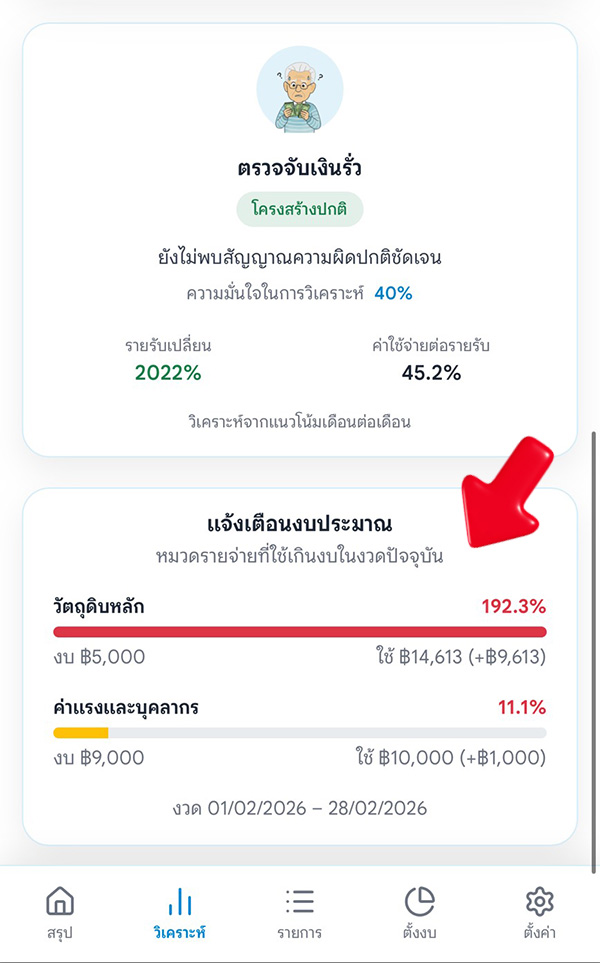
แจ้งเตือนงบประมาณ
5. ข้อมูลวิเคราะห์ในส่วนแจ้งเตือนงบประมาณสำหรับหมวดหมู่ที่มีการใช้งบประมาณเกินที่ตั้งค่ากำหนดไว้
วิธีตั้งค่างบประมาณตามหมวด และ กำหนดรอบตัดงบ
วิธีกำหนดงบประมาณตามหมวด
ลุงช่วย จะสามารถแจ้งเตือนให้หลานๆ ได้รับทราบ ถ้าหากหมวดไหนที่หลานๆ ต้องการกำหนดงบประมาณ ตามตัวเลขที่ต้องการ โดยลุงจะบอกหลานๆ ถ้าหากค่าใช้จ่ายในหมวดนั้นๆ เกินกำหนดมากกว่าที่หลานๆ ตั้งไว้ ลุงใจดีและจะคอยเตือนหลานๆ ให้เอง
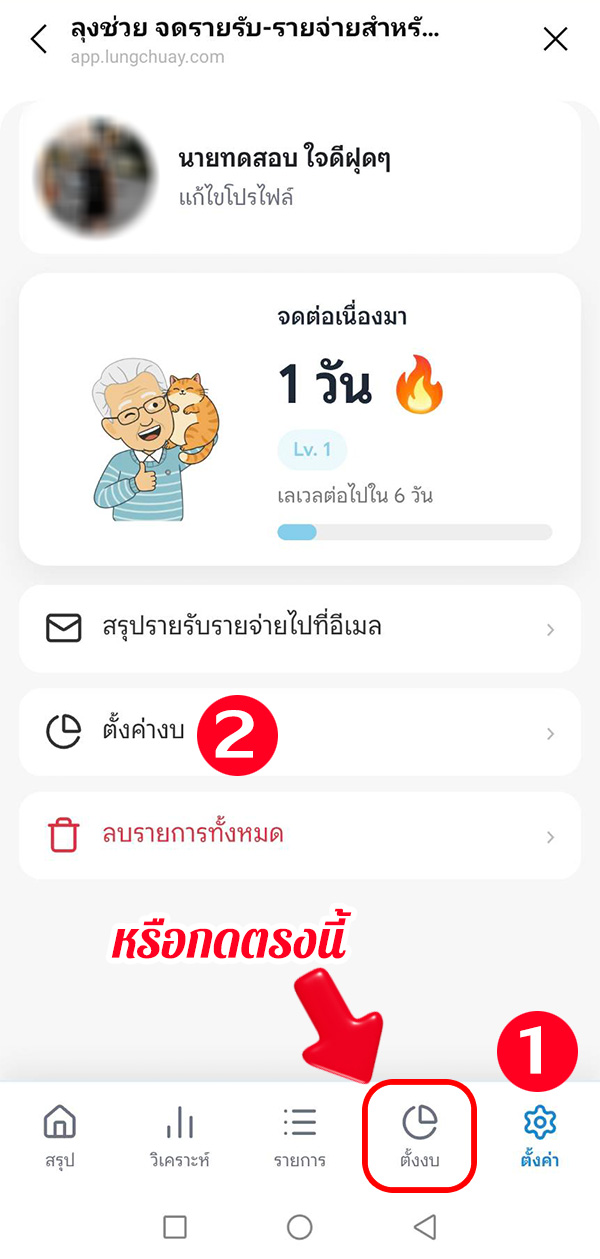
1. สามารถเข้าไปตั้งค่าได้ 2 ช่องทางคือ กดตรงเมนูด้านล่าง เลือก “ตั้งงบ” หรือ
หมายเลข 1 ไปที่ตั้งค่า
หมายเลข 2 กดเลือก ตั้งค่างบ
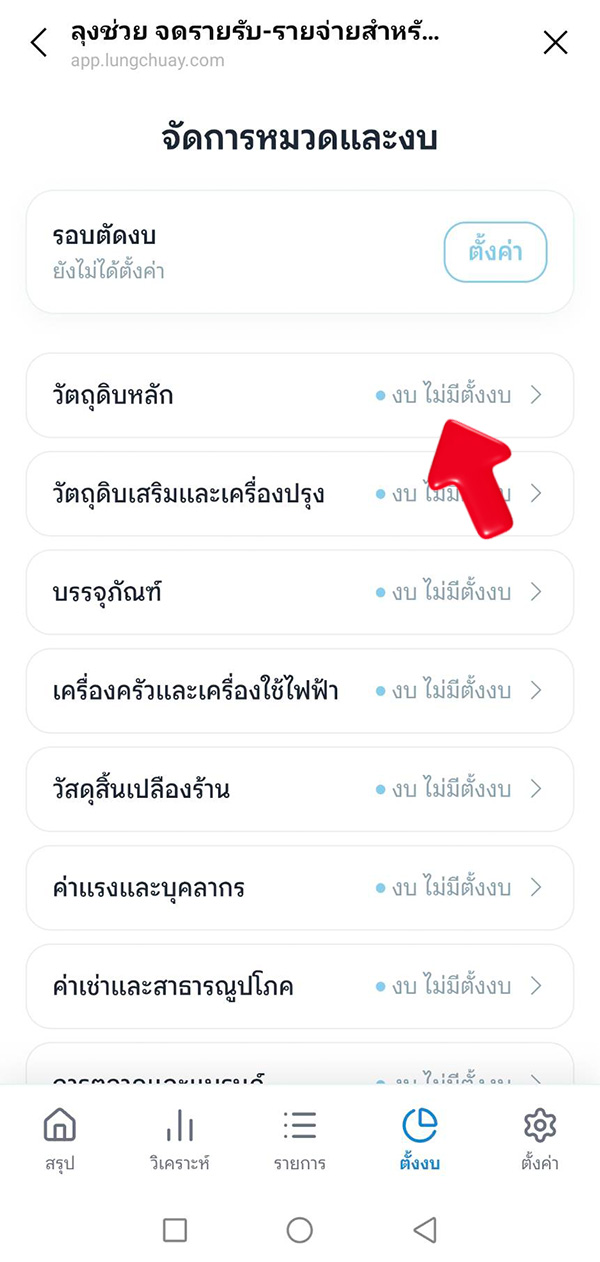
2. กดเลือกหมวดที่ต้องการตั้งค่า
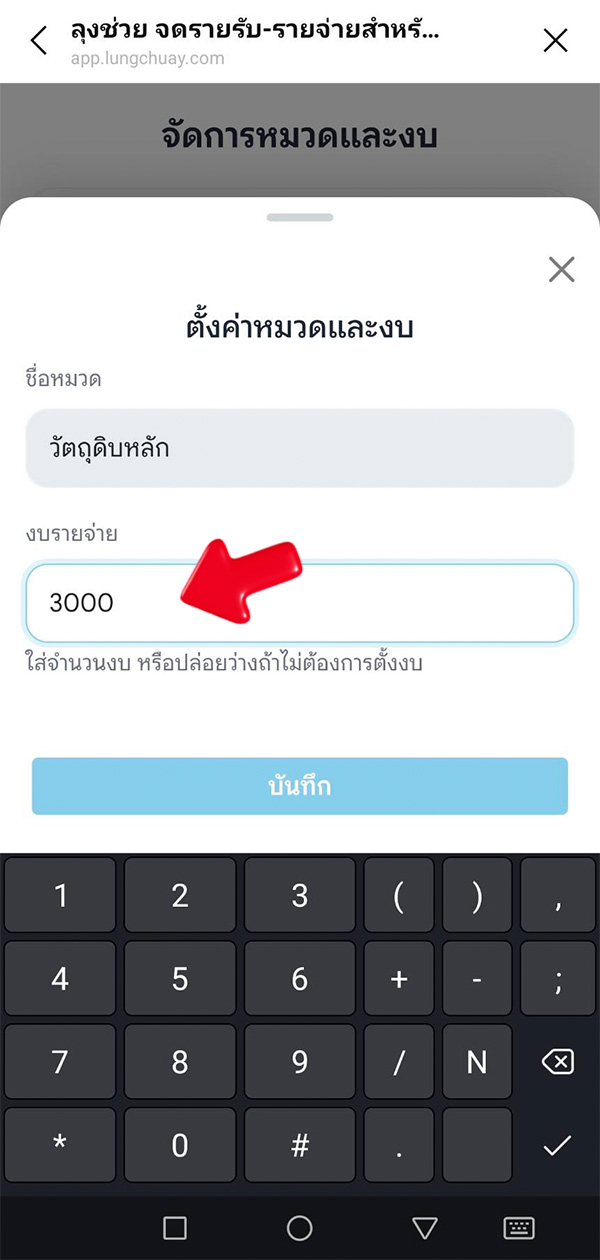
3. กำหนดงบรายจ่ายที่ต้องการให้แจ้งเตือน เมื่อสูงเกินกว่ากำหนด
วิธีกำหนดรอบตัดงบ
หลานๆ สามารถเลือกรอบตัดงบได้ 3 แบบด้วยกัน ซึ่งจะสามารถเลือกปรับให้เข้ากับความต้องการ ในการดูข้อมูลรายรับ รายจ่าย
1. ในหน้าหลักการจัดการหมวดและงบ กดเลือก “ตั้งค่า” ตรงรอบตัดงบ
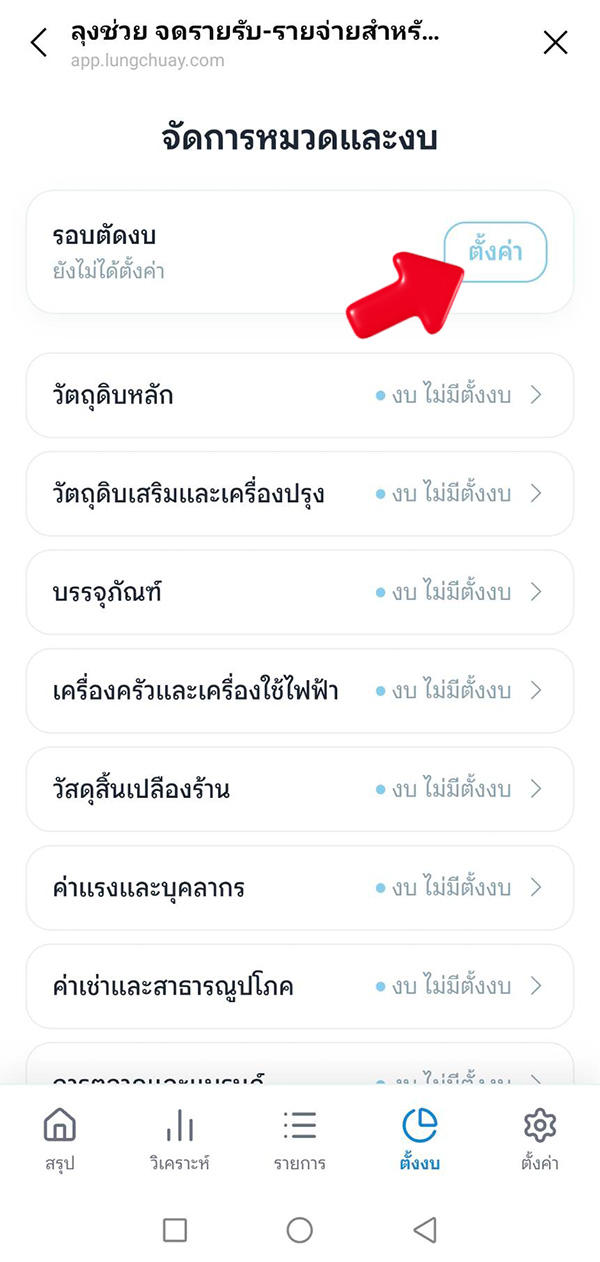
2. โดยค่ากำหนดมาตรฐานของรอบตัดงบ จะเป็นรายวัน
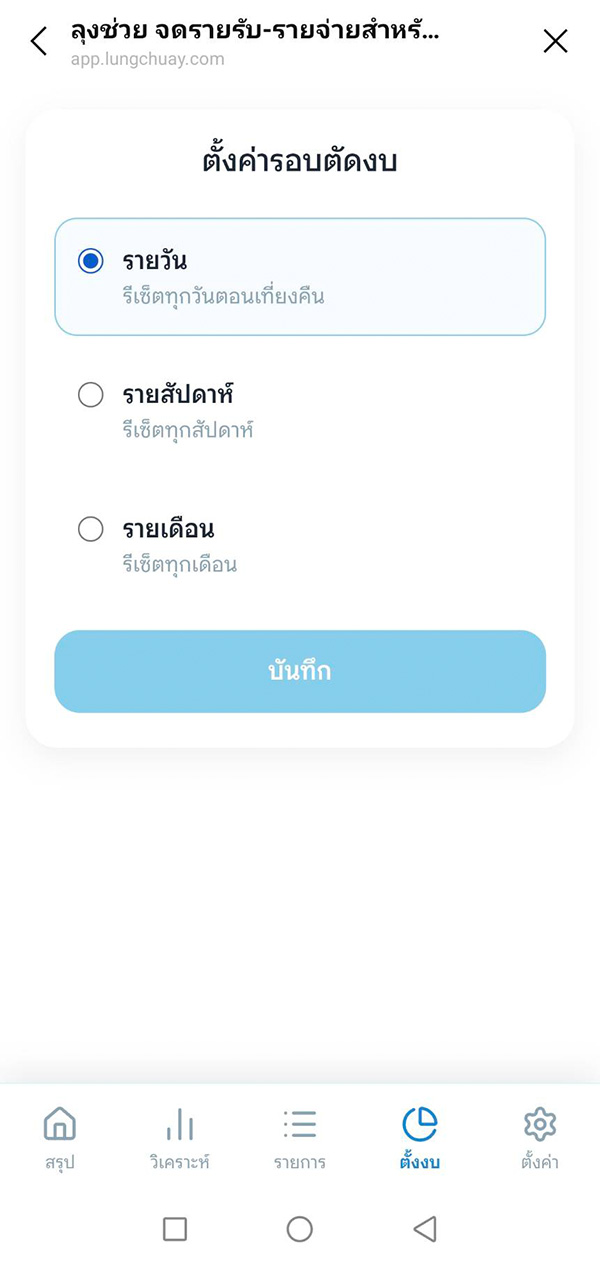
3. ตั้งค่ารอบตัดงบ ให้เป็นรายสัปดาห์ โดยจะสามารถเลือกวันเริ่มต้นของสัปดาห์ (หมายเลข 2) ได้ จากนั้นกดบันทึก
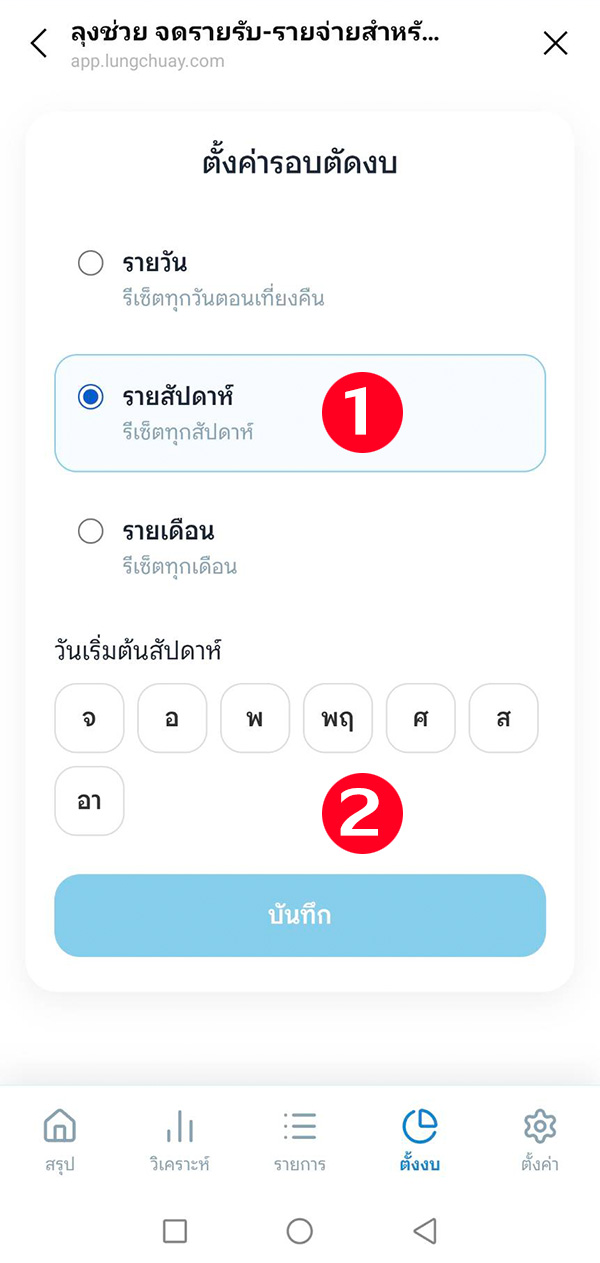
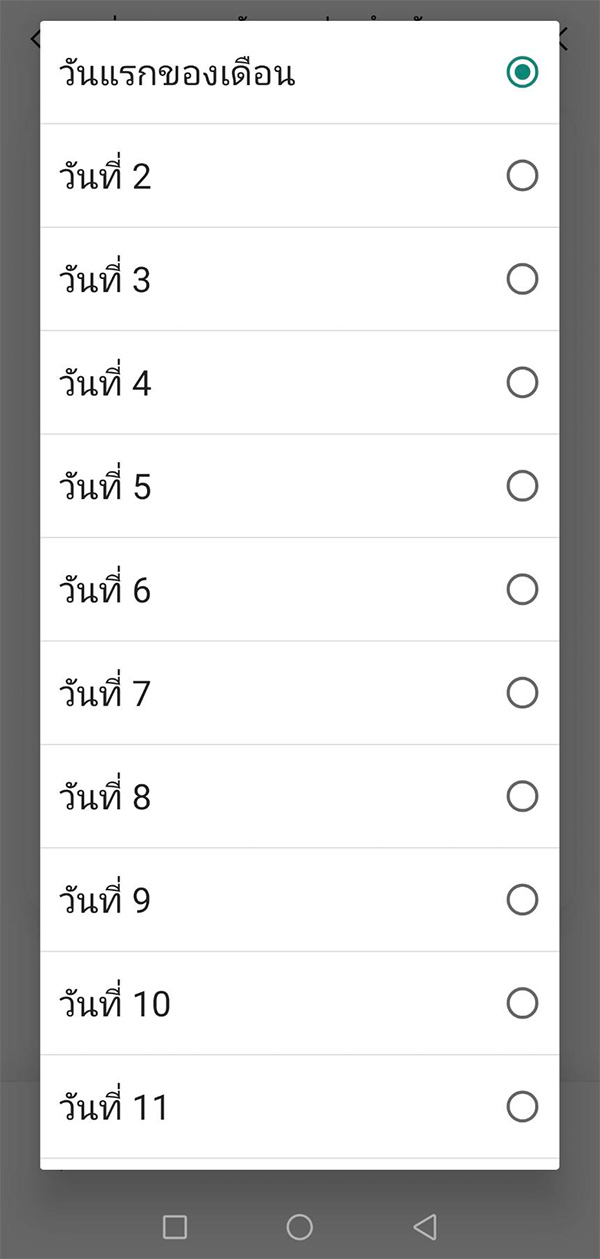
4. ตั้งค่ารอบตัดงบให้ลุงช่วย เป็นรายเดือน โดยจะสามารถเลือกวันที่เริ่มต้นของเดือน สำหรับวันเริ่มต้นงบประมาณได้ (หมายเลข 2)
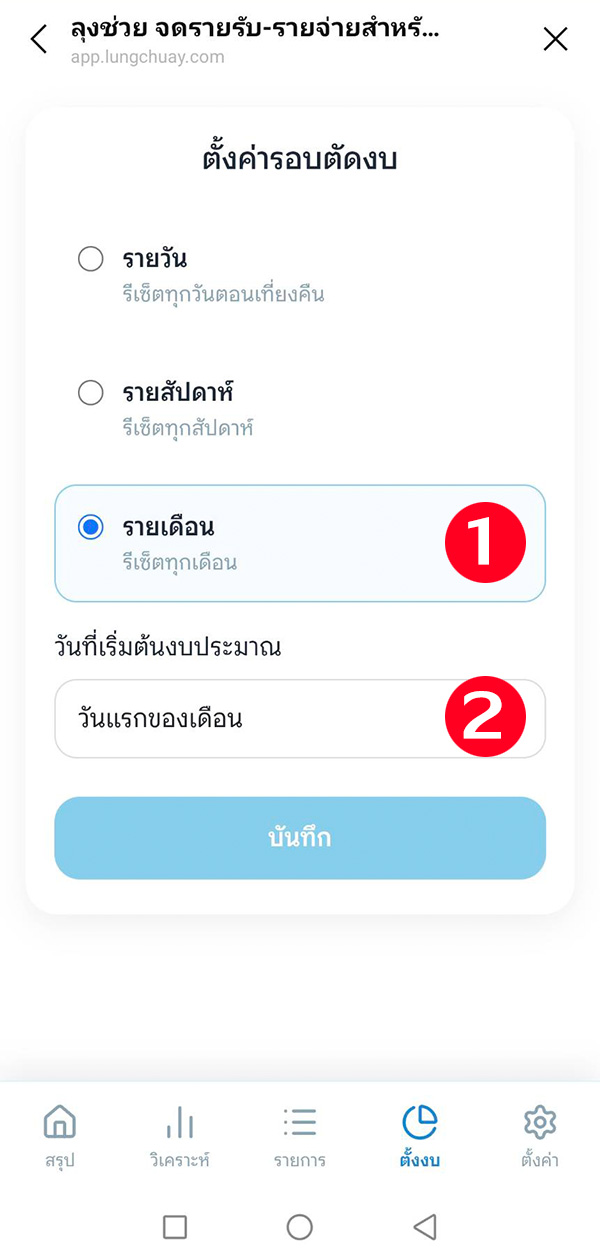
5. กดเลือก วันที่ ที่ต้องการให้เป็นวันเริ่มต้นของการกำหนดงบประมาณ
การตั้งค่าอื่นๆ
การแก้ไขโปรไฟล์
แต่งเติมโปรไฟล์ของหลานๆ ให้ข้อมูลครบถ้วน
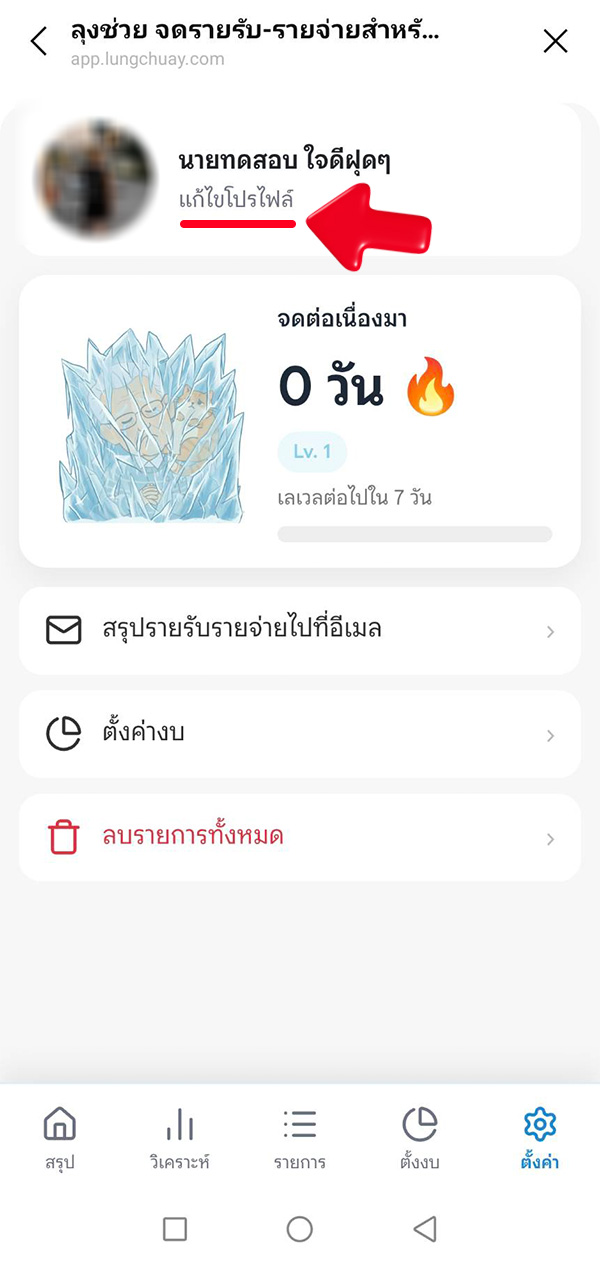
1. กดเลือก ตั้งค่า จากเมนูด้านล่าง จากนั้นเลือก “แก้ไขโปรไฟล์” ตามรูปด้านล่าง
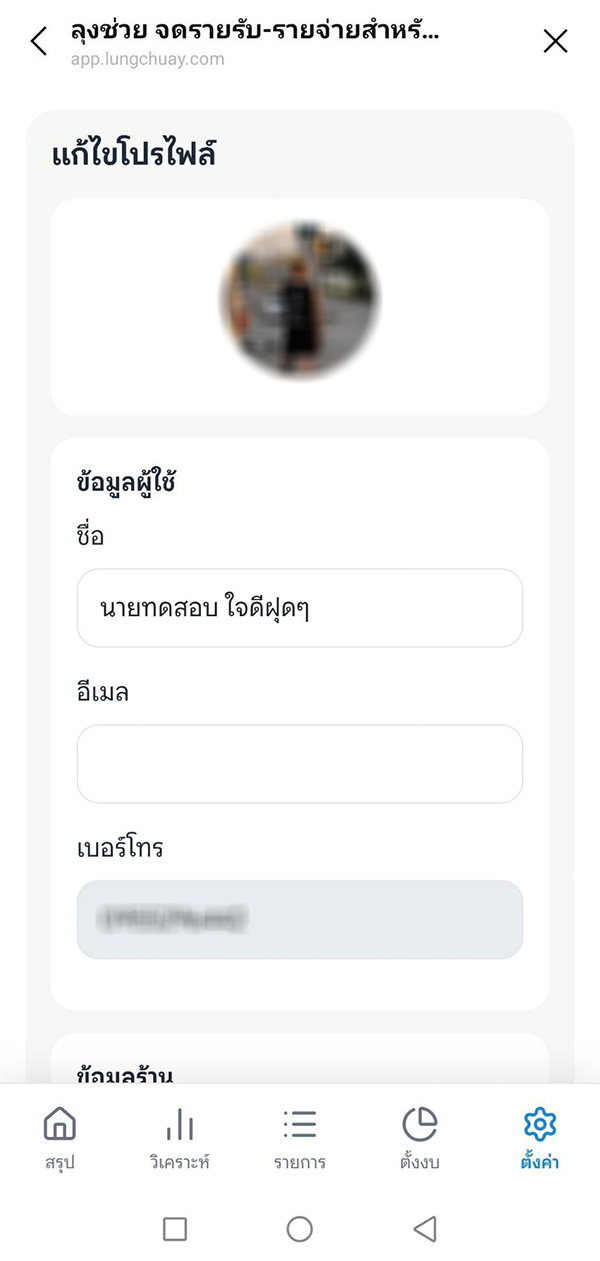
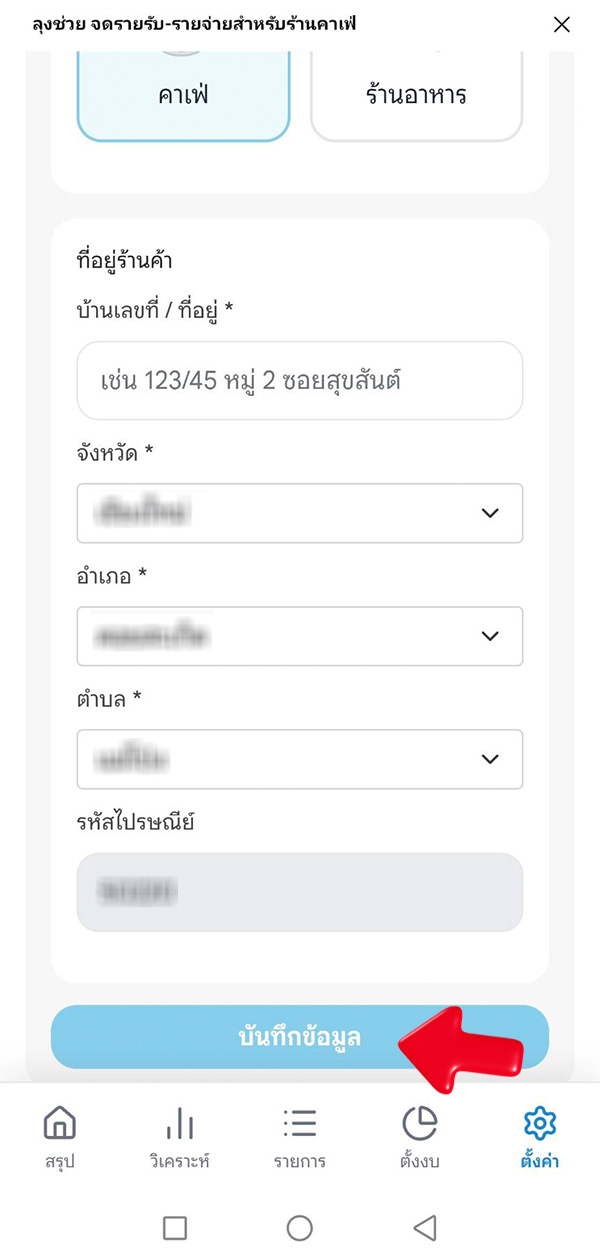
2. แก้ไขข้อมูลผู้ใช้ ข้อมูลร้าน ประเภทร้าน ที่อยู่ร้าน
3. เมื่อเรียบร้อย กดบันทึกข้อมูล
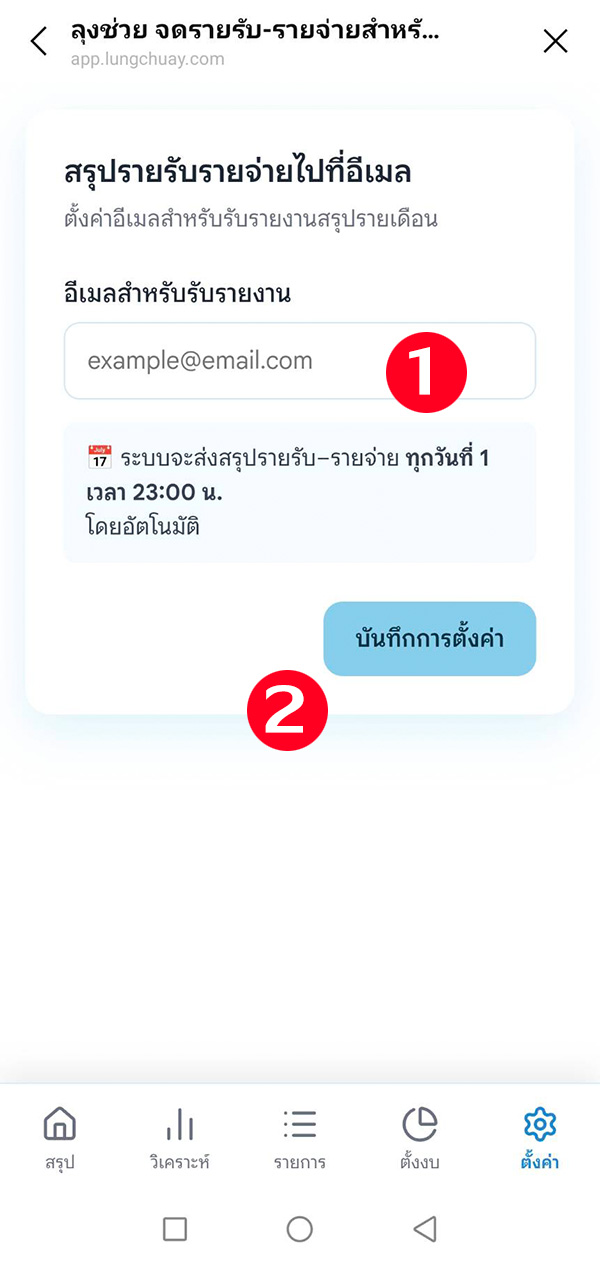
วิธีตั้งค่าส่งอีเมล
หลานๆ สามารถส่งผลสรุปไปยังอีเมลที่ต้องการได้ง่ายๆ
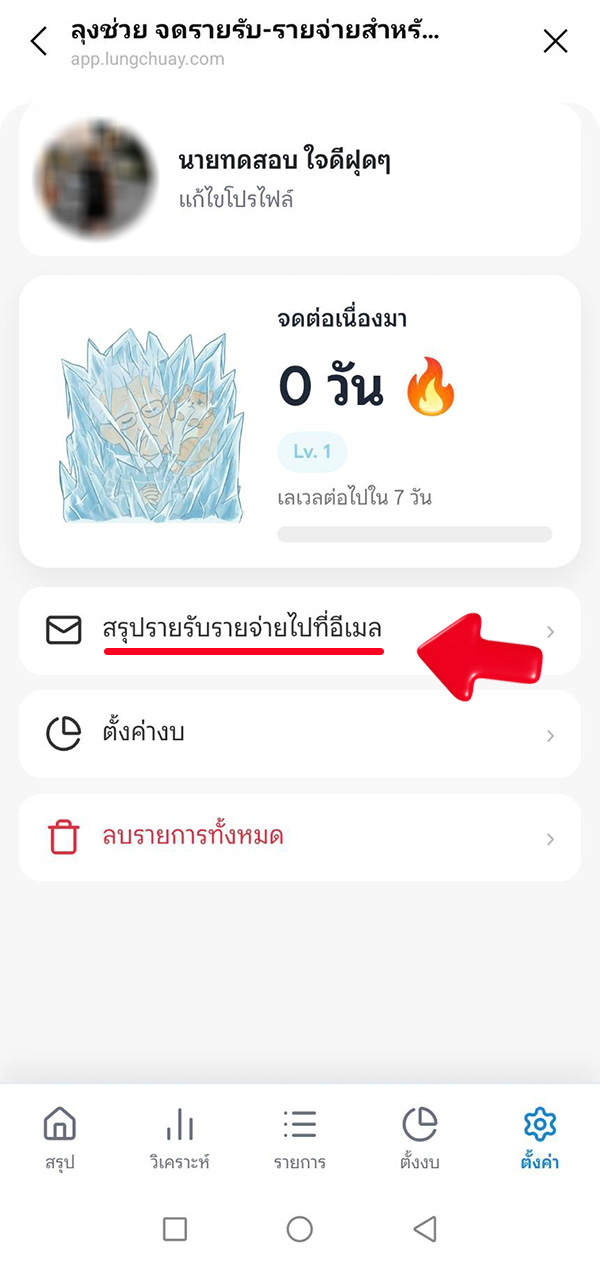
1. กดเลือก ตั้งค่า ในเมนูด้านล่าง จากนั้นเลือก “สรุปรายรับรายจ่ายไปที่อีเมล” ดังรูปตัวอย่าง
2. กรอกอีเมลที่ต้องการให้ส่งผลสรุป (หมายเลข 1) จากนั้นกด บันทึกการตั้งค่า (หมายเลข 2)